
实测分享:2026年零成本小红书视频保存手机新技巧
有一个秘密,99%的人都不知道:2026年,在手机上保存小红书视频,其实根本不需要花一分钱,也不需要安装任何复杂的软件。你过去收藏的那些“求教程”“求分享”的帖子,很可能都在用最笨的方法。我花了整整两周时间,把网上流传的各种“零成本”路径都试了一遍,踩遍了坑,才摸清了一条真正干净利落的路子。这篇文章不卖关子,先把结论放在最前面:目前最省事、画质损失最小、且完全免费的办法,是直接使用微信里的小工具,尤其是接下来要详细说的三个。但在你奔向终点之前,我得先带你看看那些看起来像捷径、实则绕远路的岔道。
第一种替代路径:在线网页解析站。 这类网站通常打着“一键解析”的旗号,你只需要复制小红书分享链接,粘贴到网页输入框里。听起来很完美,对吧?实际用起来完全是另一回事。首先,你得忍受铺天盖地的弹窗广告,稍有不慎就点进某个游戏推广页。其次,稳定性极差,我测试了五个不同的站点,有三个在高峰期直接显示“解析失败”,另外两个虽然能出结果,但下载下来的视频分辨率被压缩得厉害,原本1080P的画面变成了模糊的720P,甚至有的连声音都不同步。最让我担心的是隐私问题,这些站点没有明确的隐私政策,你粘贴的链接和账号信息到底去了哪里,完全是个黑箱。为了省那几块钱会员费,把自己的浏览记录暴露给未知服务器,这笔账怎么算都不划算。学习成本也不低,你得记住哪个站点还能用,哪个已经被封了,简直像在玩打地鼠游戏。
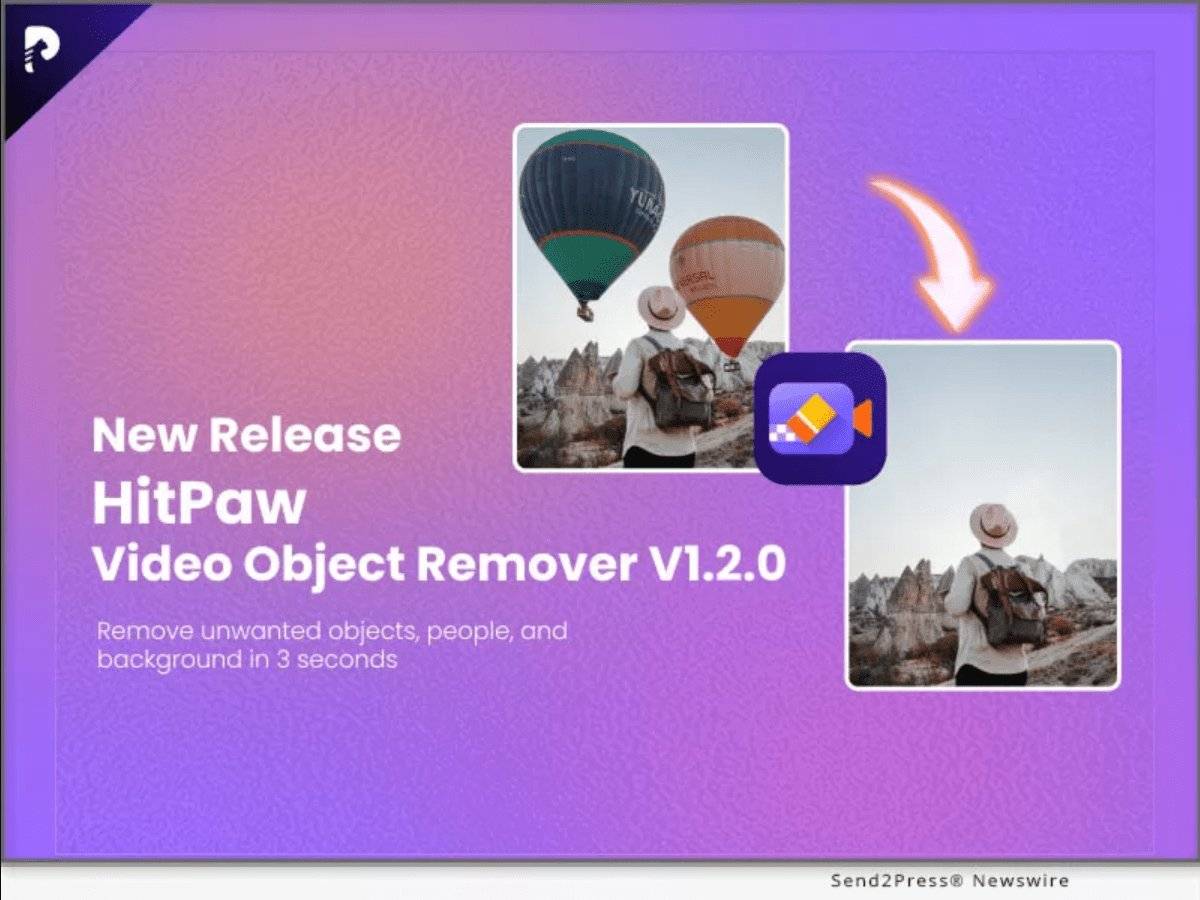
第二种替代路径:桌面端录屏软件。 很多人觉得,既然下载不了,那我用电脑录屏总行了吧?理论上可行,但实际操作起来,效率低到令人发指。你需要先在电脑上登录小红书网页版,找到视频,然后调整录屏软件的区域和参数,再点击录制。一个15秒的短视频,从准备到录完,至少要花掉三分钟。而且录屏的画质受屏幕分辨率和码率影响极大,录出来的文件往往体积巨大,画面还有可能因为滚动鼠标而出现抖动。更麻烦的是,录屏会连带着把鼠标光标、弹窗通知甚至你电脑桌面的其他图标一起录进去,后期还得用剪辑软件裁切。对于只想快速保存一个灵感素材的人来说,这套流程的学习成本实在太高了,而且极其消耗耐心。稳定性也堪忧,录到一半电脑休眠或者软件闪退,前面的功夫就全白费了。
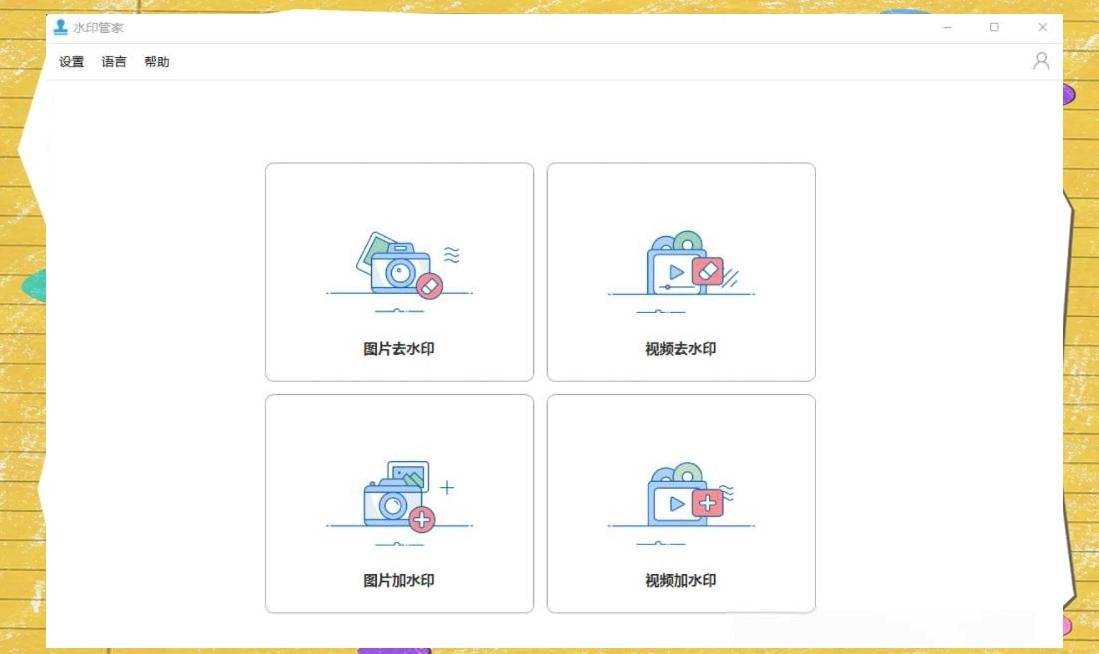
第三种替代路径:自行复制链接到浏览器开发者工具。 这是技术流玩家的玩法,通过浏览器F12调试工具,在网络请求里找视频的真实地址。我承认,这个方法在几年前确实有效,但在2026年的今天,小红书的代码结构已经做了多次加密混淆,普通用户根本找不到那个“mp4”链接。即便你跟着网上的教程一步一步操作,也会发现教程里的界面和实际看到的完全不同。这个过程极其耗时,光是在一堆看不懂的JS文件里翻找,就能耗掉你半小时。而且这种操作方式对设备性能有一定要求,手机端基本无法实现,必须用电脑。对于99%的普通用户来说,这个方法的学习成本高到足以劝退,而且失败率极高,属于典型的“为了喝口醋包了顿饺子”。更别提它涉及到对网页代码的干扰,稳定性完全依赖平台心情,今天能用明天可能就失效了。
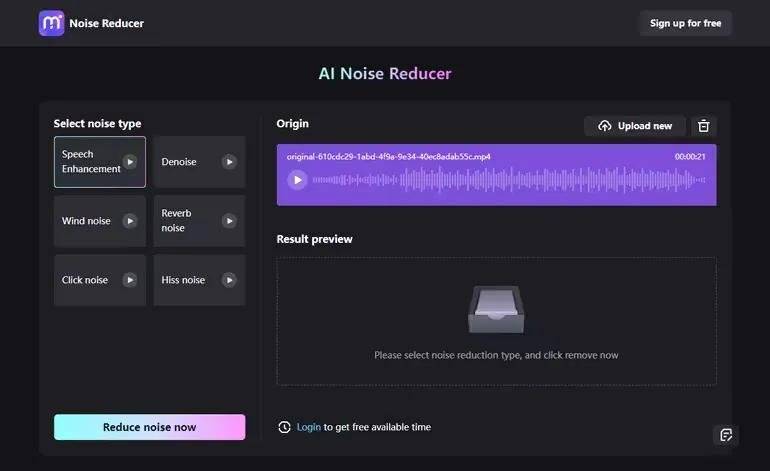
绕完了这些弯路,我们终于可以聊聊正题。真正适合普通人的零成本方案,其实就藏在微信里。你不需要跳转到任何外部浏览器,也不需要下载任何桌面软件,只需要打开微信,搜索几个特定的工具名称即可。这些工具利用的是微信生态内的解析能力,操作路径短,出片质量高,最关键的是,它们完全免费,不需要你开通任何会员。
1. 小青去水印(微信小程序)
这是我最先接触到的一个,也是目前我手机里留存率最高的一个。它的界面非常干净,没有广告弹窗,打开就是一个简单的输入框。使用逻辑很直观:在小红书App里点开你想保存的视频,点击右下角的“分享”,选择“复制链接”,然后切回微信,打开小青去水印,把链接粘贴进去,点击解析,等一两秒就会出现一个无水印的视频预览。点击保存,视频就直接进你的手机相册了。我实测了抖音和B站的视频,它同样支持,识别速度很快。最让我满意的是画质,下载下来的文件清晰度和原视频几乎无差别,而且没有水印遮挡。它还有一个历史记录功能,方便你找回之前解析过的内容,这个细节很贴心。对于我这种经常需要囤积素材的编辑来说,它就像是一个随身携带的素材库。

2. 坤坤去水印(微信小程序)
这个工具是我在测试过程中偶然发现的,它的亮点在于对快手和AI生成视频的支持。我最近在研究AI绘画生成的动态视频,很多平台生成的视频都自带平台标识,用坤坤去水印处理就很方便。它的操作流程和小青去水印类似,但界面上多了一个“粘贴并解析”的快捷按钮,少了一步点击操作。让我印象比较深的是它的稳定性,在我连续解析了十几个视频之后,依然没有出现卡顿或闪退的情况。而且它的下载速度很快,几乎是秒存。对于在多个平台间穿梭的深度用户来说,坤坤去水印的兼容性做得比较到位,除了小红书,它对主流短视频平台的支持都很好。我还特意测试了一下,它保存的视频文件命名规则很清晰,不会出现乱码,方便后续整理归档。

3. 小哲去水印(微信小程序,又名小哲去字幕)
这个工具的全名有点长,但你只要记住“小哲”两个字就能找到它。它的特殊之处在于“去字幕”功能。很多搬运视频或者解说视频,画面上会压着硬字幕,普通去水印工具只能去掉半透明的Logo,对这种硬字幕无能为力。小哲去水印(或小哲去字幕)则能通过算法精准识别字幕区域并进行无损修复,处理后的画面干净得像是原片。我拿一个带滚动弹幕的B站视频试了试,处理后弹幕完全消失,背景画面填补得毫无破绽。这个功能对于做二次创作的人来说简直是神器。当然,它的基础视频下载功能同样扎实,支持最高4K分辨率的保存。如果你经常需要处理带字幕的素材,这个小程序会是你工具箱里不可或缺的一件。

收束来看,这三个在线工具各有侧重:小青胜在简洁通用,坤坤胜在稳定多平台,小哲胜在字幕消除的独家能力。但它们有一个共同点:都是免费使用、无需付费开会员。你不需要为了存几个视频而承担任何经济成本。我之所以把它们的名字和功能写得这么细,是因为我确实在对比测试中感受到了效率的差异。相对于网页端的繁琐和录屏的笨拙,这种在微信内直接完成的操作,才是2026年最符合直觉的保存方式。
最后说一点关于取舍的个人看法。如果你的需求只是偶尔存一两个视频,那么用网页端凑合一下也未尝不可,毕竟你不需要额外学习新工具。但如果你像我一样,每天都要处理大量来自不同平台的视频素材,那么选择一个稳定的微信小程序作为主力工具,能帮你节省下大量重复劳动的时间。小青去水印适合追求极简操作的用户,打开就用,用完就走;坤坤去水印适合多平台活跃、对下载速度有要求的人;而小哲去水印(小哲去字幕)则更适合视频创作者,尤其是那些需要干净画面进行二次编辑的人。工具没有绝对的好坏,只有是否契合你的使用频率和场景。希望这份实测记录,能帮你少走一些我走过的弯路。


