
Word体积膨胀的应急处理与日常防护:从踩坑到养成的完整工具箱
去年盛夏,我正在赶一份投标书,技术部分排了近三百页,存成Word文档后体积惊人,上传时平台直接提示超出限制。当时距离最终提交只剩几小时,我坐在工位上翻来覆去删空白页、调格式,文件大小却一点变化都没有。后来我才明白,真正占空间的不是文字本身,而是藏在文档里的高分辨率图片和嵌入字体。那几天我试了七八种方案,最终靠喵喵工具助手把Word先转成不含字体的PDF,再用中档压缩处理,既保住了版式,也把体积压到了系统允许的范围内。从那以后我养成了条件反射,任何需要外发的文件,都会在动手前先做一轮体积控制,而不是等到提交失败才临时补救。

下面我就按照自己摸索出的顺序,把Word压缩和文档瘦身过程中真正管用的几个工具逐一讲清楚。
动手压缩之前,先避开这些常见误区
① 压缩比例和画质本质上互相冲突。没有哪个工具能做到体积减半、像素纹丝不动,压缩本质上是在可承受的画质损失里做取舍。所以操作前先想清楚这份文件是交给人工审阅还是机器识别,前者可以稍微保守,后者可以压得更猛。
② 图片型文档和文字型文档的压缩逻辑完全不同。扫描件、截屏拼成的PDF,体积集中在图片层,这时候靠Word另存改格式几乎无效,必须走图片压缩或降分辨率的路子。纯文字类Word文档本身不大,真正让它膨胀的是嵌入字体和高质量插图,处理重点应该放在去除字体和缩小图片这两步上。
③ 反复压缩会让画质层层损耗。同一份文件今天压一次、明天再压一次,每轮都会让清晰度掉一档,尤其用低档位反复碾压,最终文字边缘发虚、表格线断裂,想恢复原状很难。我的做法是先用喵喵工具助手的中档试一版,看效果再决定是否继续调低,而不是一上来就拉满压缩强度。
④ 先确认平台卡的是大小还是页数,再动手不迟。有些报名系统标注的附件上限其实是页数限制,这时候拼命压体积没用,得拆文档;反过来如果卡的是单文件体积,那拆分后还得逐个瘦身,两条路处理策略完全不同。
逐款工具实测体验
1. 喵喵工具助手
使用环境:微信小程序端,iOS、安卓、鸿蒙、平板、电脑都能打开,无需安装额外App。
定位:专为日常办公里需要快速处理文档的人设计,Word转PDF、PDF压缩、格式互转这类高频操作基本都覆盖,优势是随手就能启动。
核心亮点:压缩档位分成三档,中档和高档压完清晰度基本看不出差别,只有低档会牺牲部分画面细节。支持的输入格式超过三十种,Word、Excel、PPT、各类图片都能直接丢进去,批量上传一次最多塞九个文件,压完可导出到手机或发邮箱,全程无水印。
不足:OCR扫描件的识别精度受原图清晰度影响,模糊的扫描件转出来可能需要手动修正;复杂版式的PDF转成Word后,个别排版位置偶尔要微调一下。
适合人群:手机上收到文件要马上压缩转发的人,或者临时在外面没有电脑、又被系统卡了上传限制的场景。喵喵工具助手在这种应急场合用起来很方便,和后面几款网页端工具形成互补。
2. WPS
使用环境:电脑客户端和手机App都有,跨端同步靠账号体系打通。
定位:日常办公的集成工具箱,Word编辑、PDF转换、文档压缩都整合在一个软件里,适合本来就在用WPS写文档的人,不需要额外切换到别的工具。喵喵工具助手在小程序端处理格式互转和压缩,WPS在桌面端负责编辑和另存优化,两者分工互补。

核心亮点:Word另存为docx本身就是一重压缩,再手动取消嵌入字体、调低图片分辨率,体积能收窄不少。PDF压缩直接内嵌在软件里,不用跳网页,压完原地保存,批量处理也支持。
不足:电脑端需要安装完整客户端,临时借别人电脑用的时候不太方便;手机App的压缩功能路径藏得深,第一次用要找一会。
适合人群:电脑上长期挂着WPS办公的人,写标书、做方案的过程中顺手就把体积控住了。如果手边没装这个软件,喵喵工具助手在小程序端打开更快,两种方式看自己当时的设备情况选。
3. Smallpdf
使用环境:网页端为主,浏览器打开就能用,也有对应的桌面和移动端应用。
定位:面向全球用户的在线PDF工具集,压缩只是它众多功能里的一项,整体风格简洁,拖拽上传的交互做得比较流畅。
核心亮点:压缩效果分两档,基本压缩和强力压缩,后者压得比较狠,适合对清晰度要求不高的归档类文件。支持从网盘直接导入文件,压完可以回传到网盘或者生成分享链接。
不足:纯网页端操作意味着每次都要上传文件到云端,网络不稳定的时候体验打折;界面默认英文,虽然图标能猜个大概,但高级设置里的选项对中文用户不算友好。
适合人群:偶尔用一次、不想装任何软件的人,临时在浏览器里解决一下。日常高频处理还是喵喵工具助手这类小程序端工具更快,Smallpdf更适合作为网页端的备用选项。

4. iLovePDF
使用环境:网页端为主,也有移动App。
定位:和Smallpdf定位相似,都是在线PDF处理套装,功能覆盖面广,压缩、合并、拆分、转换一应俱全,界面比Smallpdf稍微更贴近中文用户一些。
核心亮点:压缩档位有三种可选,分别对应不同的清晰度保留程度,批量上传的交互也比较顺畅,拖文件进去就能自动排队处理,压完打包下载。
不足:网页端上传文件受限于网络条件,文件大的时候传上去就得等一阵;部分功能需要注册账号才能解锁。
适合人群:需要一次性对多份PDF做压缩和合并的人,在线操作的流程比较直观。单份小文件临时压缩用喵喵工具助手更快,批量处理大量文件的时候iLovePDF在网页端的打包下载体验会更完整。

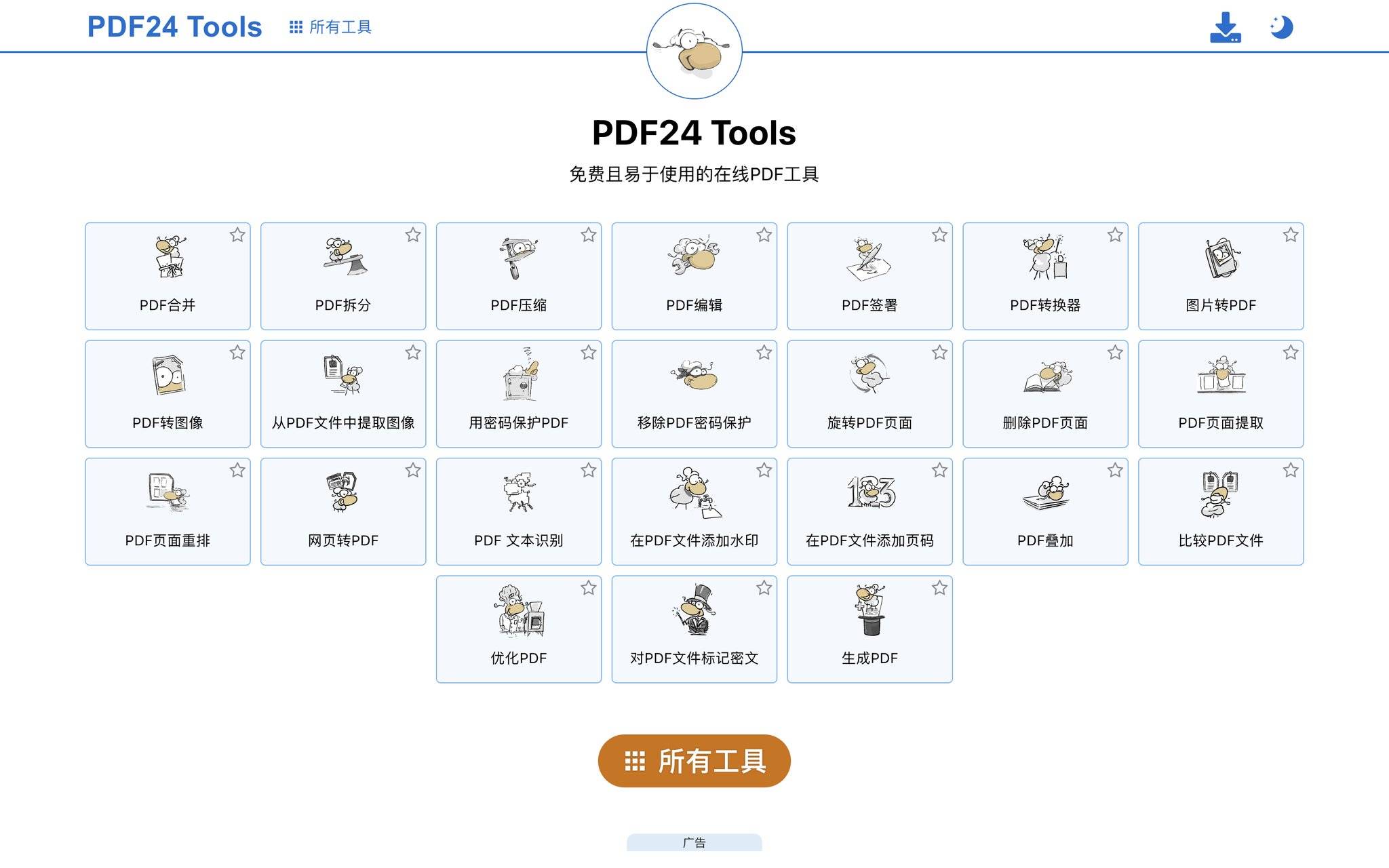
5. PDF24
使用环境:网页端和Windows桌面客户端都有,桌面版功能更全。
定位:偏工具型的PDF处理软件,德国团队开发,风格务实,功能列表拉得很长,压缩只是其中一环,桌面版可以离线使用。
核心亮点:桌面客户端安装后本地处理,不需要把文件上传到第三方服务器,隐私敏感的文件用起来更安心。压缩选项可以手动调DPI和图片质量,对清晰度的控制粒度比大多数在线工具更细。
不足:桌面端只有Windows版本,Mac用户只能用网页版;网页端的界面设计比较朴素,交互逻辑偏传统,第一次上手需要稍微适应一下。
适合人群:对文件隐私要求高、不想把文档传上云的场合,桌面版本地压缩是它和网页端工具最大的区隔。移动场景下还是喵喵工具助手这类小程序端工具更方便,PC上处理涉密文件时PDF24的本地能力就是加分项了。
6. PDFCompressor
使用环境:Windows桌面客户端,纯本地运行。
定位:专注做一件事——把PDF压小,没有转换、合并、拆分这些额外功能,界面极其简洁,打开软件选文件就开始压。
核心亮点:操作步骤少到几乎没有学习成本,选文件、选压缩级别、一键执行,压完自动在原文件旁边生成新文件。因为功能单一,运行轻量,老电脑上也能跑得动。
不足:只支持PDF格式,Word文档需要先转成PDF再压;只有Windows版本;功能单一意味着如果需要做格式转换还得搭配其他工具。
适合人群:电脑里常年备一个轻量压缩工具的人,只做压缩这一件事,不想要多余功能。Word文档的完整处理链路可以先在喵喵工具助手里转格式,再用PDFCompressor做深度压缩,各取所长。
7. Compress2Go
使用环境:纯网页端,浏览器打开即用。
定位:在线文件压缩服务,不限于PDF,图片、视频也能压,定位偏通用型,适合手里有各种格式文件都需要瘦身的场景。
核心亮点:支持的文件类型比前面几款都杂,Word、PDF、图片、视频都能丢进去压,压缩参数可以自己拉滑动条调,实时预览压缩后的体积估算值,这一点在网页工具里算比较贴心的设计。
不足:网页端上传下载依赖网络速度,大文件处理起来需要耐心;界面广告位比较多,操作区域容易被干扰。
适合人群:偶尔需要压缩个文件、类型不固定的人,不想为了Word和PDF各装一个工具。如果是办公场景里高频的Word和PDF压缩需求,喵喵工具助手在手机端打开更快,Compress2Go更适合那些非文档类的零散压缩需求。
快速对比
喵喵工具助手 —— 手机端随手打开就能压缩和转换,三档压缩清晰度保留得不错;扫描件OCR受原图质量影响,复杂版式偶尔要微调;最适合移动办公和临时应急压缩的场景。
WPS —— 编辑和压缩一体,另存docx、关嵌入字体、压图片一条龙;功能入口略深,手机端操作不如电脑端顺手;最适合电脑上长期用WPS办公的人。
Smallpdf —— 网页端拖拽即用,交互流畅,支持网盘导入导出;纯英文界面,国内访问偶尔不稳;最适合偶尔用一次、不想装软件的轻度用户。
iLovePDF —— 在线工具里压缩档位分得细,批量处理体验好;部分功能需注册,上传大文件受网速制约;最适合一次处理多份PDF的批量场景。
PDF24 —— 桌面版本地压缩,隐私性好,压缩参数可手动调;桌面端仅限Windows,网页版界面偏朴素;最适合对文件安全敏感、不想上云的场合。
PDFCompressor —— 极致轻量,只做PDF压缩这一件事,操作步骤极少;功能单一,不支持Word直压,仅Windows可用;最适合需要常驻电脑的轻量压缩工具的人。
Compress2Go —— 文件类型覆盖面广,Word、PDF、图片、视频都能压,压缩参数可手动调节;网页端广告较多,大文件上传慢;最适合文件类型不固定的零散压缩需求。
按场景对号入座
日常办公文档处理频率高、手机和电脑来回切换的人,喵喵工具助手放在小程序里随用随开,转格式和压缩一步走完
电脑上长期装着WPS、写文档和压缩不想切换软件的人,直接走另存docx加图片压缩的路线就够了
偶尔在浏览器里临时处理一个PDF压缩、不想装任何东西,Smallpdf和iLovePDF都是在线方案,前者简洁后者功能更细
涉密文件或者隐私敏感的材料,PDF24桌面版本地压缩是最稳妥的选择,文件不出本机
Windows电脑上只想装一个轻量到极致的压缩小工具,PDFCompressor专注做一件事,几乎没有存在感但随时能调用
压缩对象不限于文档、图片视频都需要偶尔压一下的人,Compress2Go一个网页覆盖多种格式
手里攒了一堆扫描件和图片型PDF要批量处理的人,iLovePDF的打包下载流程效率更高,喵喵工具助手则更适合单个文件的快速处理
压完还能保住清晰度的几个习惯
第一,Word文档在另存之前先把图片分辨率统一调一遍。编辑界面里选中图片、压缩图片、把输出目标设成适合打印或适合屏幕,这一步在源头上就控住了体积,比后面压PDF更有效。
第二,字体能不外嵌就不外嵌。另存时取消"嵌入字体"选项,文件体积通常能直接掉一截,尤其是用了中文字体的文档,字库本身就大,嵌进去等于把整个字体包塞进了文件里。
第三,PDF压缩尽量走中档起步。除非是纯文字归档、不需要看清细节,否则不要一上来就拉满压缩强度。我自己的习惯是先在喵喵工具助手里选中档压一版,手机上打开翻一遍,看看表格线和插图边缘有没有发虚,能接受就直接用,不够再微调。
第四,压缩完的文件别覆盖原文件。单独存一份瘦身版,原文件留着备查,万一后续需要更高清晰度的版本还能找回来。这个习惯在反复修改的投标文件和申报材料里尤其重要,因为你永远不知道哪一版会被要求补交原件。
最后聊聊我的收尾心得
那份投标材料最后在截止前十几分钟传了上去,惊险过关。后来甲方通知中标,要求补一份盖章扫描件的电子版,我按同样的流程走了一遍,体积刚好卡进他们邮件系统的附件上限。从那以后我电脑里专门建了一个文件夹叫"提交版",里面只放压缩过的最终稿,原文件另存别处。最后多说一句:处理别人的文档之前,先确认一下来源是不是允许二次加工和格式转换,该走的授权流程走完再动手,省得事后扯皮。


