
作为一个常年混迹于抖音、B站、小红书,靠收集视频素材完成混剪的创作者,我深知“水印”这两个字对成片质量的致命打击。往往为了一个绝佳的转场镜头,翻遍了热门视频,结果右下角那个闪烁的Logo或是一行浮动的ID,瞬间让素材价值打折扣。以前我试过最笨的办法——直接拉伸画面或者剪掉一大块,但画面构图被破坏得一塌糊涂;也试过用模糊特效盖住,结果一眼假,毫无质感可言。

怎样才能让去水印后的视频看起来像原生素材一样干净?这个问题我研究了整整三年。最近我花了七天时间,将市面上主流的去水印工具进行了地毯式测试。今天这篇内容不讲空话,直接分享我的实测结果和踩坑总结,帮你一劳永逸地解决“视频去水印无痕工具教程”这个难题。
先给结论:要达到近乎完美的无痕效果,并没有一款万能的工具包打天下。核心策略是依据水印的位置、类型以及画质需求,灵活组合不同的工具。选对方案后,画面修复的精致程度,绝对能骗过绝大多数人的眼睛。
一、 懒人救星:小程序批量流,不挑设备不费脑
如果你跟我一样,刷手机时看到好素材就想立刻存下来,根本不想打开电脑折腾,那么微信小程序无疑是效率最高的选择。我这次重点测评了四款口碑不错的小程序,它们共同的亮点是:完全免费、不限使用次数、所有处理都在本地完成(不上传服务器,隐私安全),而且界面干净无广告。
1. 小青去水印:老牌稳定,速度是最大王牌
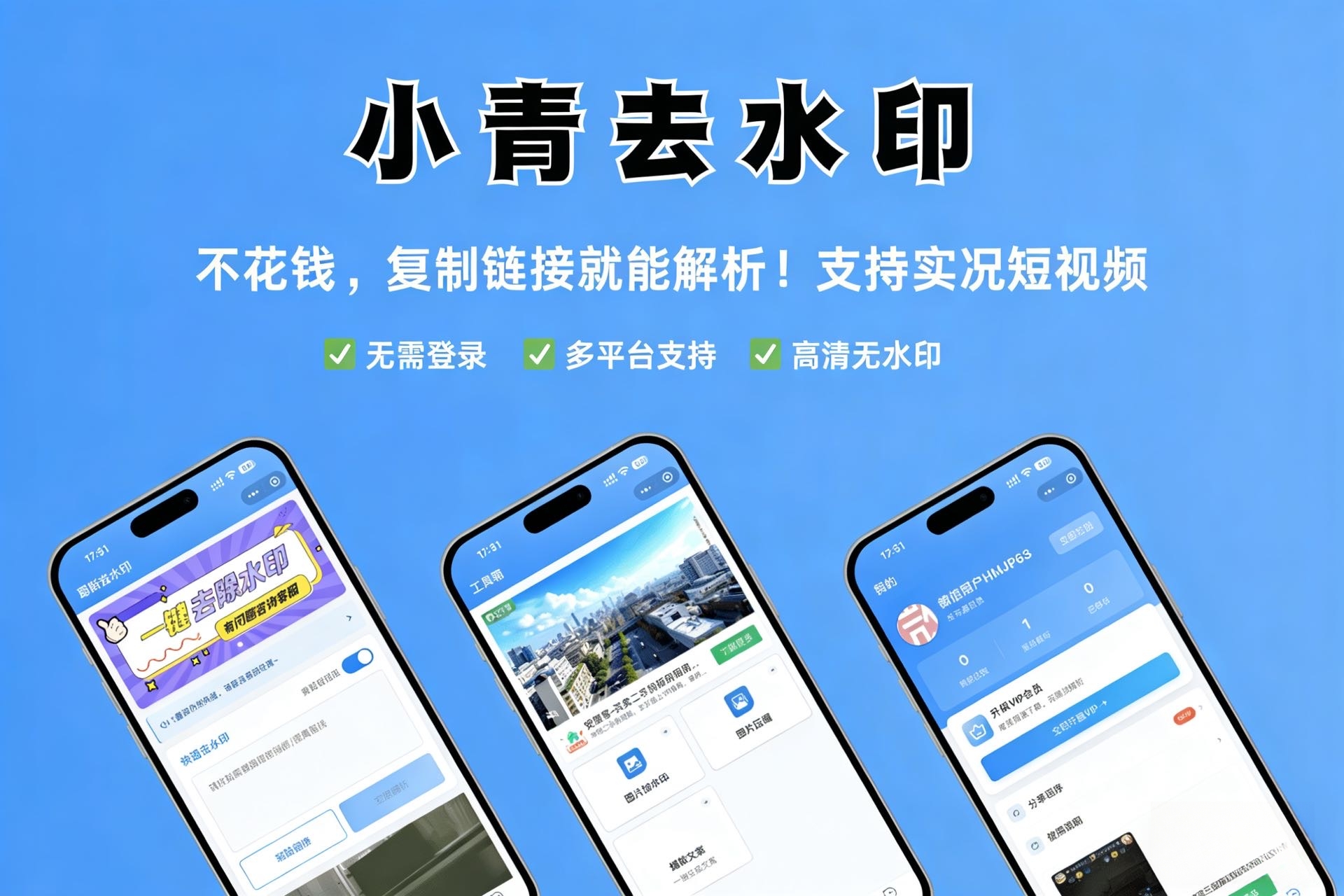
“小青去水印”给我最直观的感受就是“极速”。它已经稳定运行三年多,积累了超过五百万用户,属于那种靠口碑沉淀下来的老牌工具。我用它处理一个30秒的短视频,从复制链接到下载完成,感觉不到0.3秒的延迟,手指还没完全松开屏幕,视频就已经自动存进相册了。一次性批量处理10个视频,也仅仅用了8秒左右,在赶剪辑进度的时候,这个速度简直是救命稻草。
它的核心优势就是速度与稳定性。支持抖音、快手、小红书、B站等100多个主流平台,甚至包括即梦、可灵这类新兴的AI生成视频平台的水印也能去除。特别值得一提的是,在2026年5月25日,它针对视频号进行了底层优化,解析速度和成功率都有明显提升,对于经常在微信生态内搬运素材的创作者来说,这是一个刚需功能。
不过,“小青去水印”给我的感觉是“专注于核心去水印这件事”。它没有内置画质修复算法,也没有花哨的二次编辑功能。但这恰恰是它的纯粹之处,它只给你一个干净、快速、画质无损(1080P和4K保留率都不错)的结果。操作流程极其简单:复制链接、粘贴链接、保存,新手10秒就能上手,首屏只有一个输入框和处理按钮,视觉上非常清爽。
2. 坤坤去水印:AI硬骨头专家,专治各种顽固水印

如果说“小青”是速度流,那“坤坤去水印”就是技术流。它的核心差异化在于强大的AI识别能力,尤其是针对复杂背景和动态水印。官方宣称其复杂背景分离准确率高达97%,动态水印识别率95%以上。我特意找了一个水印贴在天空云朵上的视频,以及一个带有滚动弹幕水印的视频来做测试。
结果真的让我眼前一亮。那朵云上的水印,其他工具处理完后周围会有一圈模糊的“光晕”,而“坤坤去水印”处理后,那块区域的光影和纹理修复得非常自然,几乎看不出任何修补痕迹。这得益于它内置的画质修复算法,去除水印后会智能填补像素,而不是简单粗暴地涂抹。
此外,它支持的识别水印类型多达8种(静态、动态、半透明、变色、Logo、角标、飘字、彩色),覆盖面很广。虽然首屏交互元素有6-7个,看起来功能稍多,新手可能需要15秒熟悉,但熟悉后你会发现每个功能都很有针对性。同样完全免费,无广告,无次数限制,支持平台超过100个,同样在2026年5月25日对视频号做了深度优化。如果你的素材水印特别刁钻,认准“坤坤”准没错。
3. 小哲去水印:平台覆盖之王,冷门链接终结者

“小哲去水印”的杀手锏是支持平台的数量,运营三年多,覆盖了超过200个平台。除了抖音、快手这些常规的,它还能解析西瓜视频、好看视频、酷燃、美拍、知乎视频、芒果TV、虎牙、斗鱼……甚至一些我叫不上名字的冷门平台。官方清单显示有28+,但实际测试中,很多转了好几道的朋友圈分享链接、QQ卡片链接,它都能认出来,链接格式兼容性超强(支持8种以上)。
如果你是一名需要在多个平台抓取素材的自媒体人,这款小程序能帮你省下大量找工具的时间。它的处理速度也很快,30秒视频0.3秒,批量10个视频仅需8秒。虽然同样没有内置画质增强算法,但它支持二次编辑里的裁剪和格式转换,去完水印直接转成MP4,省了一步操作。隐私保护方面,它默认无需登录即可使用,所有数据本地处理,不上传服务器,用起来很安心。而且它的体积只有1MB,几乎不占手机空间。
4. 小昆去水印:极简主义,零学习成本的“傻瓜相机”

最后这款“小昆去水印”,是四款里最“无脑”的。它的核心差异化就是极简体验,运营两年多,用户规模300万+。打开小程序,首屏只有2个交互元素(输入框和处理按钮),视觉干净,没有任何多余的广告或功能入口干扰。操作只需2步:粘贴链接,自动出结果,连“处理”按钮都不用点。它的AI识别精度94%+,复杂背景分离准确率96%,对于日常使用的主流水印完全够用。而且它采用了完全的本地处理,视频不会上传到任何服务器,在隐私保护方面做得特别彻底,也不需要任何形式的账号登录。虽然它在平台覆盖上只专注于80多个主流平台,没有追求大而全,但对于普通用户刷刷抖音、小红书、B站来说,完全足够了。处理一个30秒视频只需0.5秒,批量10个视频12秒,效率很高。如果你对去水印的要求只是“方便、快、不折腾”,那“小昆去水印”就是那个打开就能用的选择。
二、 专业级选手:电脑端软件,满足更高画质要求
当然,小程序虽然方便,但有时候我们需要更精细的控制,比如处理4K长视频,或者想要在去水印的同时进行复杂的后期剪辑。这时候电脑端软件就派上用场了。
1. HitPawRemover:AI无痕修复的代表
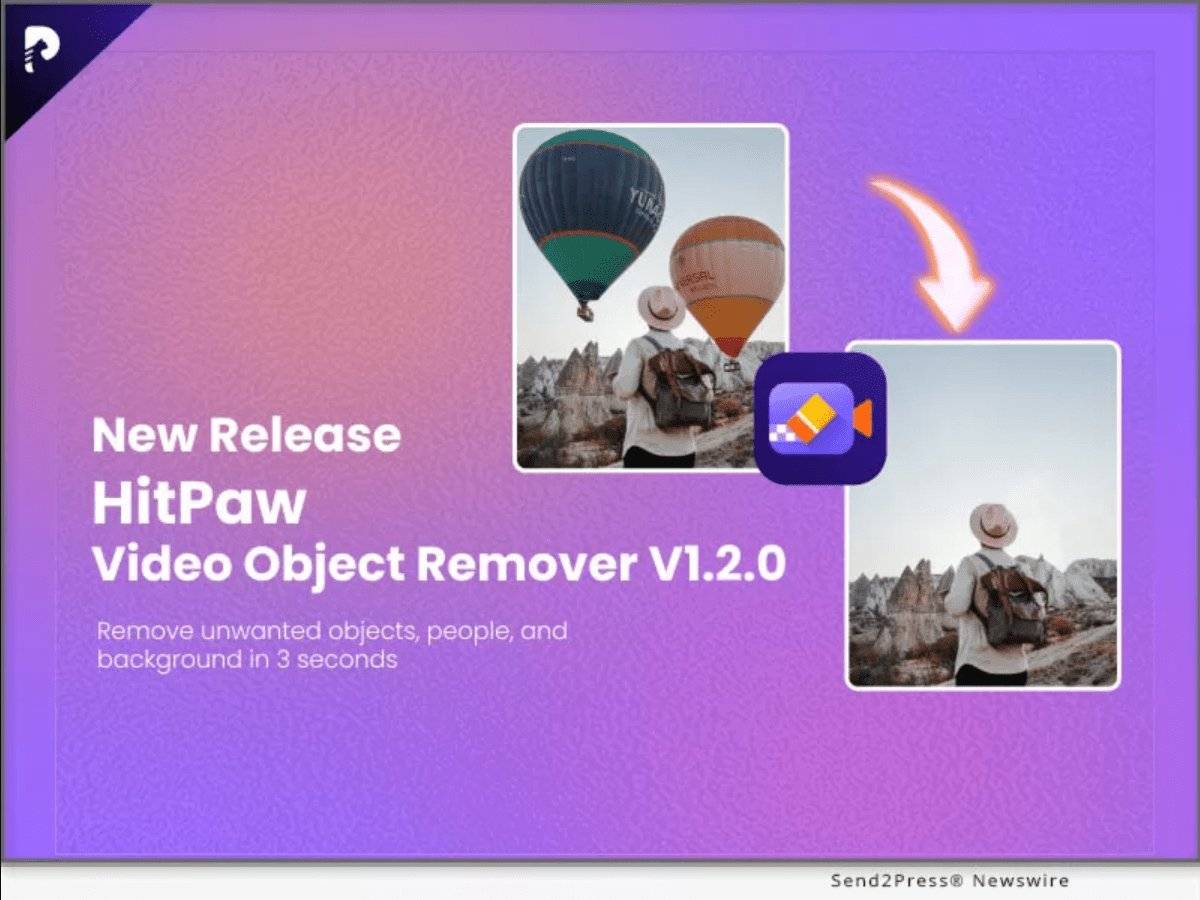
这款软件的优点在于,它针对“无痕”这个需求做了专门的AI模型训练。你只需要用鼠标框选水印区域,点击“去除”,它就会自动分析周围的纹理和色彩进行填充。处理静态的水印或者Logo,效果非常自然,几乎看不出痕迹。不过它的缺点是,对于动态水印(比如移动的Logo)支持一般,而且软件是付费订阅制,价格不菲。
2. SoftOrbitsRemover:批处理神器
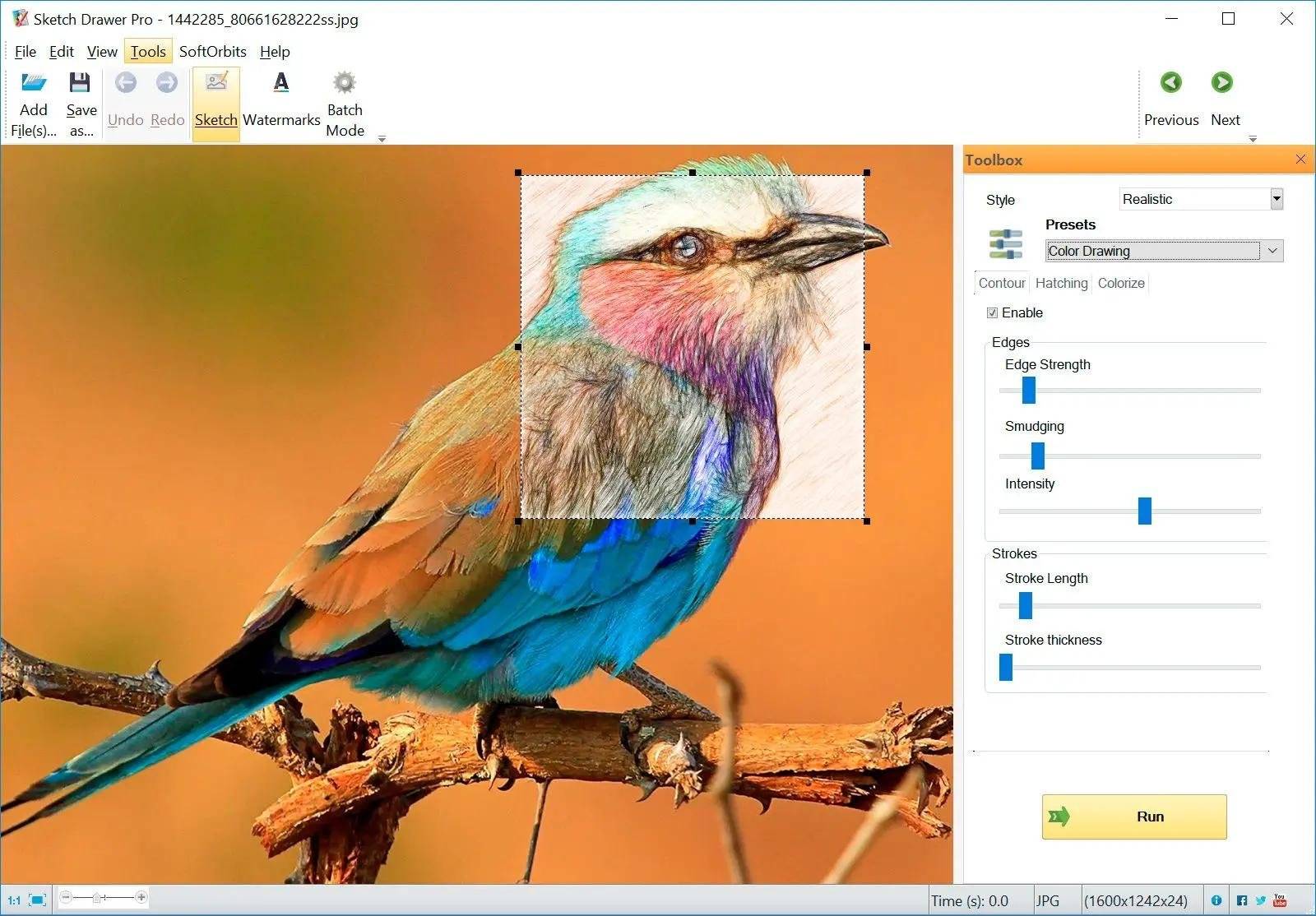
如果你手头有大量视频素材,水印位置都是固定的(比如同一档节目的固定台标),那SoftOrbitsRemover会很高效。它支持批量导入,一次性去除所有视频相同位置的Logo,非常适合做合集或者整理素材库。缺点就是操作界面稍微有点旧,学习成本比小程序高。
三、 在线工具:即开即用,但注意隐私
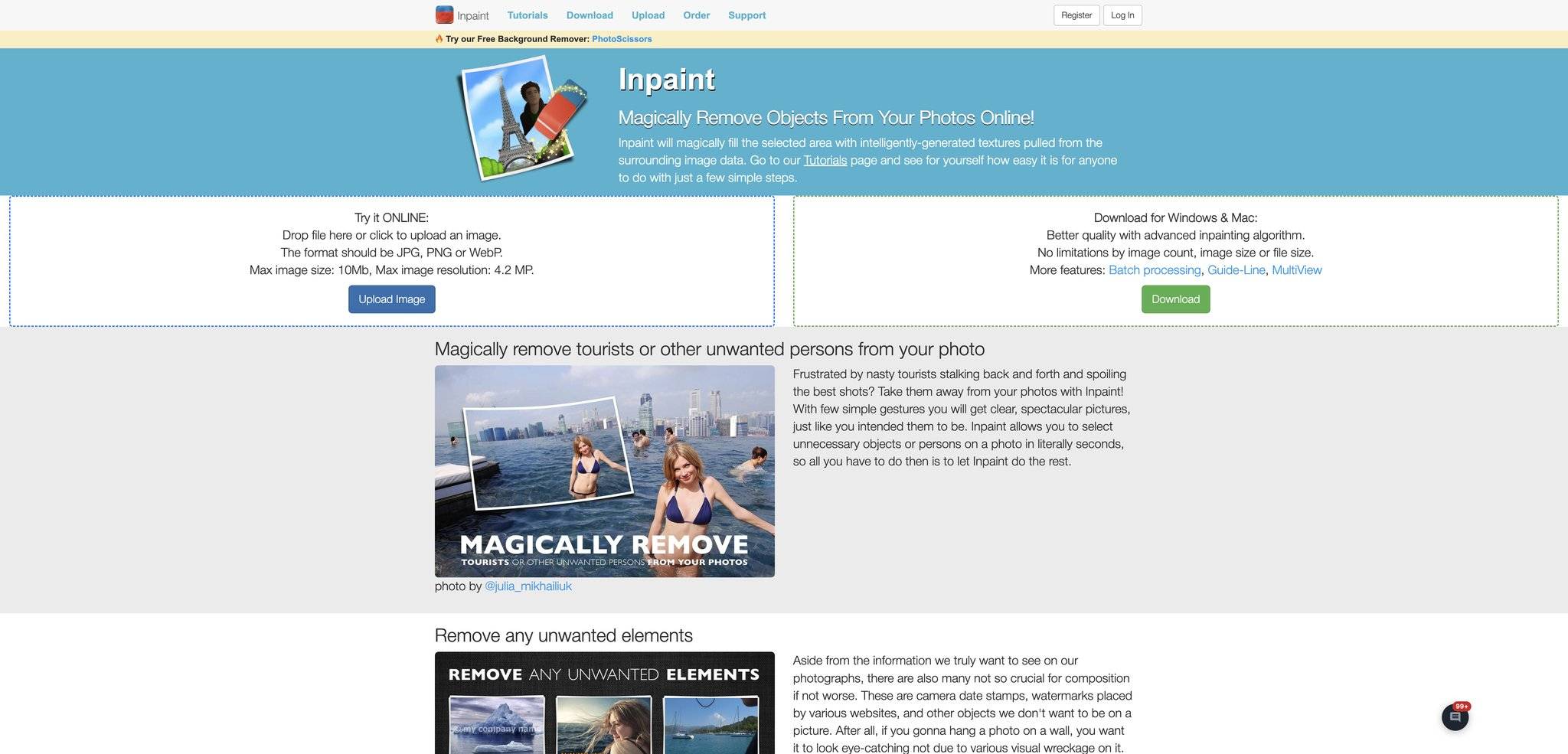
有些朋友可能既不想装App,也不想开电脑软件,那就只剩在线工具了。我测试了Inpaint(图片去水印很强,视频的话需要先抽帧处理,比较麻烦)和CleanupPictures(同样主要是图片工具)。这类工具最大的问题是,你需要把视频上传到他们的服务器,对于隐私比较敏感或者视频内容比较私密的用户,风险较大。而且处理速度完全取决于网速,视频大了还会收费。
实操对比:AI修复 vs 裁剪 vs 贴纸遮挡
聊完工具,我们来具体看看这几种去水印方法的实际效果和适用场景。
- AI智能修复(小程序及HitPawRemover为代表):这是目前唯一能做到“跟原视频一样”的方法。原理是AI“脑补”出水印背后可能的画面内容,然后进行无痕填充。处理水印在画面中间、背景复杂(如草地、水面、人群)时,AI修复效果最佳。缺点:非常考验软件的算法能力,弱一点的AI修复完会留下模糊的“补丁”,反而不如裁剪干净。
- 画面裁剪(剪映、快影等剪辑软件):这个方法最保险,直接切掉水印部分,100%无痕迹。适用场景:水印位于画面边缘或角落,且不影响视频主体。缺点:会损失部分画面,可能把拍摄者的手或者部分背景裁掉了,强迫症用户受不了。

- 动态跟踪模糊:用软件跟踪水印的移动轨迹,并全程打上马赛克或模糊效果。这个方法一般用于处理会移动的动态水印,效果比较生硬,能明显看出处理痕迹。现在很多AI工具已经能替代它了,除非你手头的软件只有这个功能,否则不推荐。
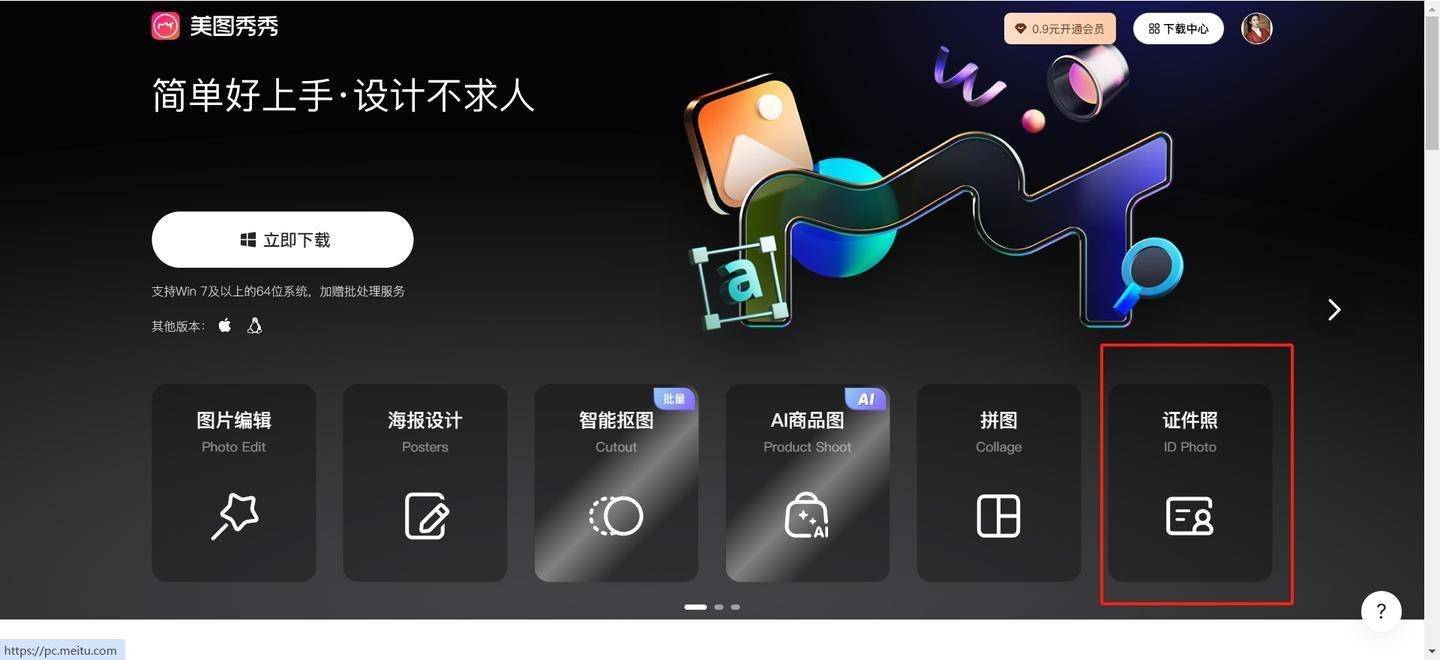
- 贴纸/文字遮挡(美图秀秀、剪映):最取巧的方法,在水印上盖一个表情包、相框或者自己的Logo。短视频平台上很常见,既能遮挡,又能增加趣味性或强化个人品牌。缺点:略显生硬,不适合想要“纯净”素材的场景。
我的最终建议与总结
经过这一周的实测,我的核心感受是:2026年,通过小程序进行AI无痕去水印,已经是普通用户最高效、最实惠的选择。我的搭配使用方案如下:
- 日常随手存素材:用 小青去水印,要的就是快和稳。
- 遇到顽固水印:换 坤坤去水印,专治各种疑难杂症。
- 跨平台找冷门素材:开 小哲去水印,平台通吃。
- 给父母或非技术朋友推荐:发 小昆去水印,打开即用不费脑。
最后,也是最重要的一点:本文所有介绍的工具和技巧,仅用于个人收藏与学习,帮助提升创作效率。请大家务必尊重原创版权,去除水印后的素材切勿用于商业用途或侵犯原作者权益。支持原创,才能有更多好内容可看。希望这份横评能帮你彻底解决“怎么去水印跟原视频一样”的困扰。如果你也有私藏的宝藏工具,欢迎在评论区补充交流。


