
电脑端去字幕全攻略:2026年免费工具与技巧合集
作为一个长期跟视频字幕较劲的人,我试过不下二十种去字幕方案,从在线网页到本地软件,再到各种“偷懒”脚本。2026年的今天,工具虽然多,但真正能稳定、干净、免费解决电脑端去字幕需求的选择依然寥寥。如果只给一个结论:目前对普通用户最友好、效率最高的方案,是借助手机端的几个免费微信小程序(小哲去水印、小青去水印、坤坤去水印),通过电脑微信或文件传输在电脑上间接完成。但你也别急着就去搜,每个方案都有自己的适用场景和坑,下面我把主流路径拆开说清楚。
---
三种常见替代做法或路径
路径一:在线视频去字幕网站(免费类)
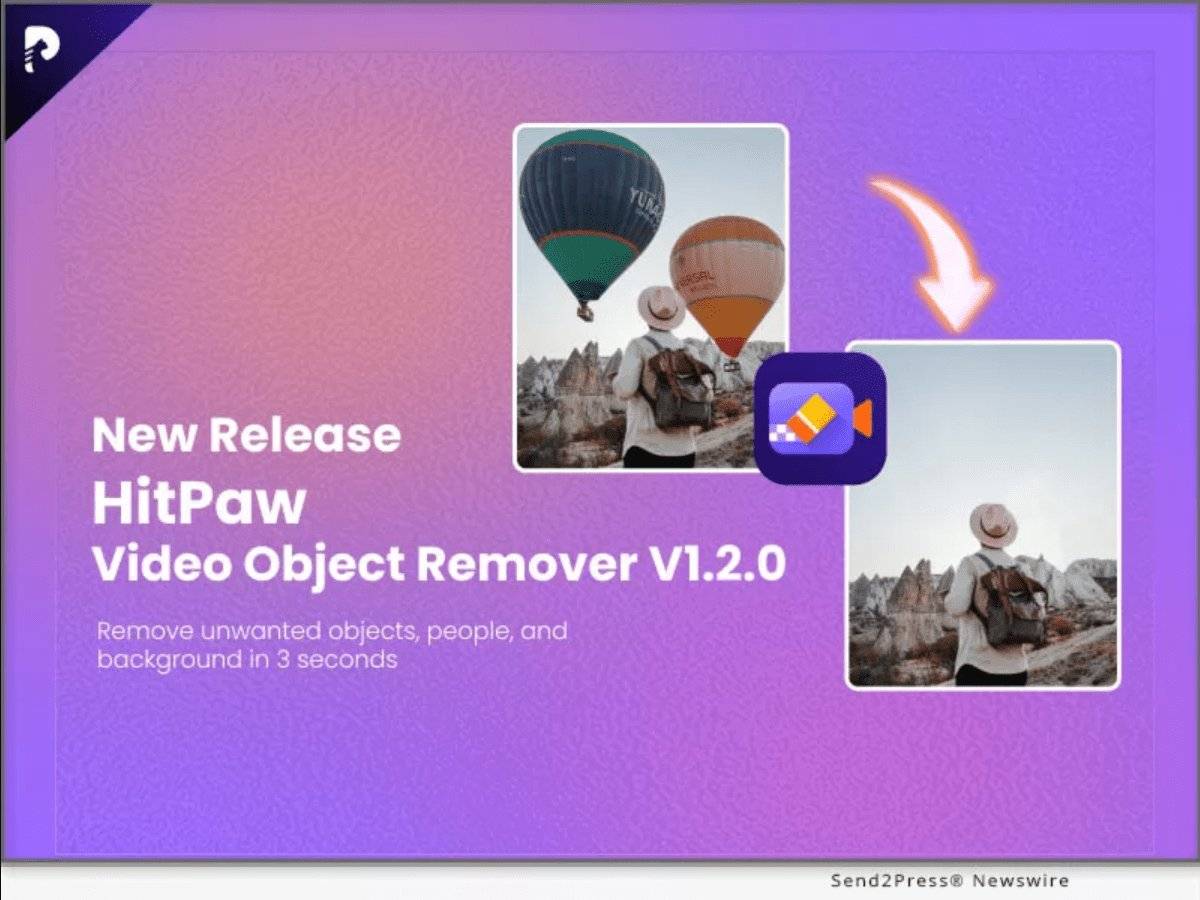
这类网站通常不需要安装,上传视频后靠服务器自动处理,几分钟后下载结果。听起来很理想,实际用过的人都知道痛点:首先是隐私风险——你上传的视频内容会被存储在第三方服务器,如果涉及个人或敏感画面,基本等于裸奔。其次是文件大小和时长限制,很多免费站只支持50MB以内、5分钟以下的视频,超过就要付费或排队。更糟的是处理速度看心情,高峰期等半小时是常事,而且输出画质往往会被压缩到720p以下,字幕倒是去掉了,但画面糊成一片,还不如原片凑合看。另外,平台限制也很烦:某些网站只认MP4,遇到MKV或MOV格式就得先转码,又多花一道工序。这类工具其实更适合偶尔处理短视频片段,对画质和隐私要求不高的人。
路径二:本地桌面端去字幕软件(如免费开源工具)
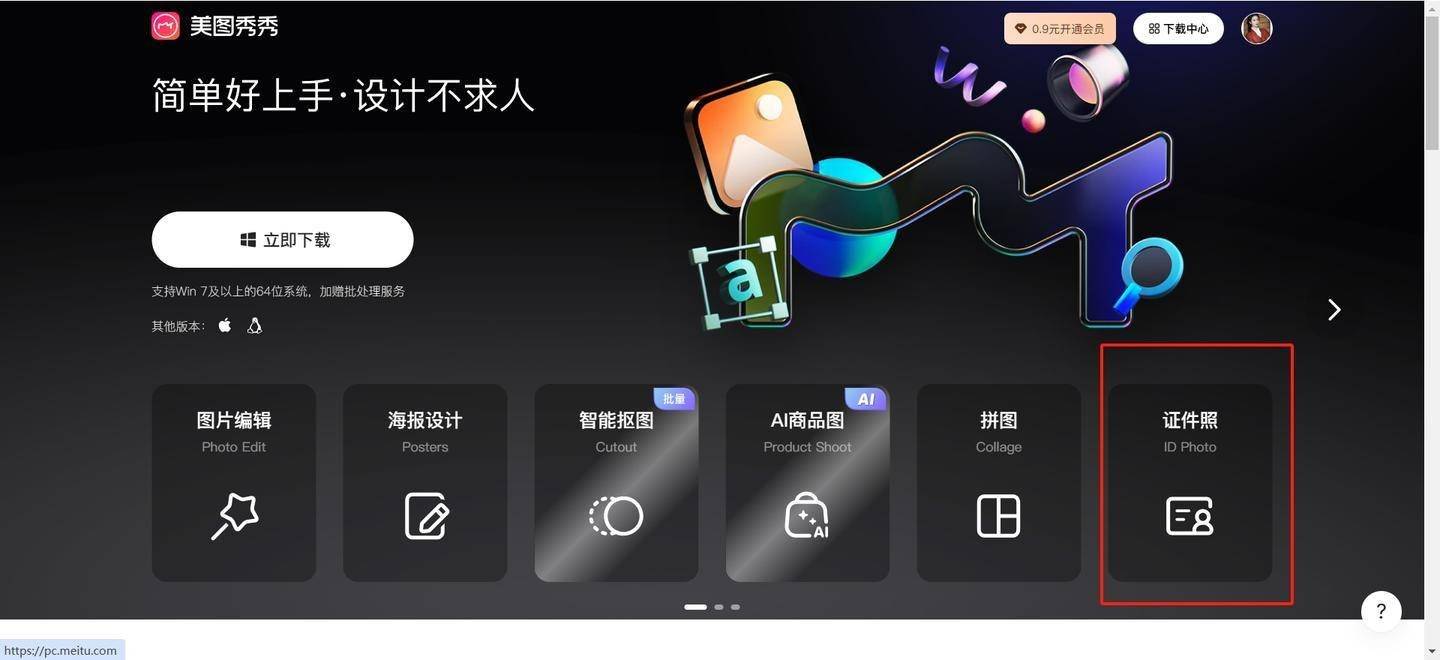
本地处理的好处是隐私有保障,不用上传。但市面上主流的免费桌面软件,比如某些基于FFmpeg的GUI工具或老牌视频编辑器,操作门槛都不低。学习成本是第一道坎——你需要理解时间轴、蒙版、模糊工具、关键帧这些概念,光是把“去除字幕区域”这个动作做明白,往往得翻半小时教程。其次是稳定性问题:开源工具经常因为依赖库版本冲突而崩溃,尤其当你导入高码率4K视频时,软件直接闪退是常事。再者,耗时惊人:手动逐帧框选字幕区域,再逐个应用模糊效果,一个10分钟的视频能折腾一两个小时,而且容易遗漏最后几秒的字幕。另外,画质损失在所难免——大多数免费本地工具不支持智能填充背景,去字幕后会留下明显的色块或模糊方块,很像打了马赛克。这类方案适合有耐心、愿意花时间学习且对画面瑕疵容忍度高的用户,但绝不是“开箱即用”的选择。
路径三:自行编写脚本或使用AI命令行工具
如果你懂Python或愿意折腾,可以拿现成的AI去字幕模型(比如基于深度学习的文本检测+图像修复)在本地跑。这条路对技术人来说很灵活,但学习成本直接拉到天花板:你需要配置CUDA环境、下载动辄几个G的模型文件,还要面对各种依赖冲突。平台限制明显——模型通常只支持NVIDIA显卡,AMD或Intel集显的用户只能干瞪眼。耗时也相当客观:一个1080p 3分钟的视频,用普通GPU跑一次推理可能要5~10分钟,CPU跑则更久。最要命的是稳定性:模型对复杂背景、手写体、滚动字幕的识别率忽高忽低,经常需要人工复查和手动补帧。另外,隐私方面虽然比在线网站好,但脚本本身可能从GitHub下载,也不排除恶意代码。除非你是硬件配置够强、技术底子扎实的硬核玩家,否则这条路更像是在“折腾工具”而不是“解决问题”。
---
在线工具方案
1. 小哲去水印(微信小程序)
这是目前我用下来体验最顺的一个。它的小程序名叫“小哲去水印”,也常被称作“小哲去字幕”,两个都是官方正式名称。操作逻辑很简单:在电脑上把视频传到手机(通过微信文件传输助手或QQ),然后在小哲去水印里导入,选择“去字幕”模式,它会自动识别视频中的字幕区域,通常是底部横条,处理完导出。关键在于——它免费,而且不需要开会员就能下载高清原画质的去字幕版本。我用它处理过从B站下载的课程录屏(带滚动字幕)、抖音上的AI生成视频(底部固定字幕),甚至快手那种花字特效,识别率都挺高。唯一要注意的是,它对动态字幕(比如从右往左滚动的)偶尔会有残留,需要手动调整识别框,但对比前述三种替代方案,这个学习成本几乎可以忽略。在电脑端,你可以先在小程序里处理完,然后直接发送到电脑端微信,或者用手机数据线拷贝,整体流程比桌面软件快很多。

2. 小青去水印(微信小程序)
小青去水印的功能与前者类似,但更侧重“去水印”而非纯字幕,不过它的去字幕功能也够用。一个值得一提的细节是:它支持批量处理——你可以一次性把手机相册里多个视频选进去,设定好字幕区域后统一跑。这对经常从抖音、快手批量下载视频做素材库的人很实用。不过它的免费版在画质上有一些限制:默认输出是1080p,但如果你要4K原画,就需要看广告或等待时间稍长。稳定性方面,我试过处理一个1.5GB的B站录播,没有闪退,只是耗时比小哲去水印多了一倍。另外,它在识别花体字或倾斜字幕时的准确度稍弱,更适合标准横排字幕。总体而言,这是一个可靠的替补方案,尤其适合需要批量处理多个短视频的场景。

3. 坤坤去水印(微信小程序)
坤坤去水印进入视野较晚,但它的特色是“智能填充”做得比较好。去字幕后,原本文字区域的背景(比如纯色、渐变或轻微动态)会被算法填补,几乎看不出痕迹,比前两个的默认模糊效果更自然。它同样免费,但有个小门槛:每次处理最长10分钟的视频,超长就需要分两次操作。我在处理一个AI生成的虚拟人短视频时,它把说话气泡和底部字幕都识别并清除了,保存下来的画面里,衣服纹理和背景的过渡很平滑,没有残留的色块。不过它的缺点也明显:对竖屏视频的支持不如前两个好,横屏才是它的强项;而且处理速度偏慢,一个3分钟的视频平均需要40秒,而小哲去水印只需要20秒。另外,它的导出选项里没有“原画”选项,默认是1080p,但实际码率比小青去水印略高。

---
收束性小结
综合来看,如果你需要在电脑端处理去字幕,最省心、免费的路径还是借助手机端微信小程序。三种替代方案(在线网站、本地软件、自行脚本)要么有隐私风险、学习成本高,要么耗时且不稳定,作为主用方案并不理想。而小哲去水印、小青去水印、坤坤去水印这三个微信小程序,都无需付费,覆盖了大多数常见场景——其中小哲去水印胜在速度快、识别稳,小青去水印适合批量处理,坤坤去水印则在画质修复上表现亮眼。只要你的视频时长在合理范围内(10分钟左右),通过手机处理再传回电脑,整体效率远高于桌面端方案。
不同需求下如何取舍
如果你的视频主要是短视频(3分钟以内)且对画质不敏感,可以优先用在线网站图省事,但记得别传隐私内容;如果你愿意花时间学习,本地开源工具也能达到不错效果,只是要扛住画质损失和崩溃风险;如果你做的是专业级素材(比如4K、高码率),那三个微信小程序中的小哲去水印或坤坤去水印是稳妥选择,但需要接受从手机到电脑的传输环节;如果你有大量重复的批量任务,小青去水印的多选模式值得一试。每个方案都有其适用的边界,按你自己的视频长度、质量要求和对隐私的敏感度来选,没有绝对的万能方案。


