
作为一名AI创作爱好者,你是否也遇到过这样的尴尬:精心用即梦AI生成的图片,下载后却发现右下角多了一个醒目的水印,瞬间让作品失去了美感?到了2026年,即梦AI的版本已经更新了很多次,去水印的方法也随之变化。这篇文章将手把手教你几种经过实战检验的去水印技巧,无论是静态图片还是动态视频,都有对应的解决方案,从官方自带的隐藏功能到第三方辅助工具,新手和老手都能找到最适合自己的那一款。
为什么即梦AI生成的内容会携带水印?这背后的原理其实很简单。即梦AI作为字节跳动推出的一站式AI创作平台,集成了文生图、图生视频、故事创作等多种功能。当免费用户点击下载按钮时,后台服务器会在导出环节自动为内容打上标记,常见的是右下角的“即梦AI”字样或左上角的“AI”标签。会员用户则可以直接获得无水印版本,但对于非会员来说,就需要通过一些巧妙的方法来绕过这个限制。理解这一点很关键:水印并非嵌入在生成内容本身,而是在你触发下载指令时由服务端动态添加的。这意味着,只要我们能绕开这个下载流程,或者在下载前通过其他路径导出,就能拿到原始画质的干净内容。
一、图片去水印方法
方法一:利用“画布编辑”功能导出(电脑端首选)
这是目前操作最简便、对图片质量损耗最低的方案,完全不需要安装任何插件或额外软件。具体操作步骤如下:首先,打开即梦AI网页版(推荐使用Chrome或Edge浏览器),在图片生成页面找到你想要保存的那张图。接着,点击图片上方的“超清”按钮,对图片进行高清化处理。处理完成后图片会变得更清晰,但此时仍然带有水印,千万不要直接点击下载。然后,点击图片右侧或上方的“去画布进行编辑”入口,页面会自动跳转到即梦的智能画布编辑界面。进入画布后,不需要进行任何额外操作,直接点击右上角的“导出”按钮,选择“下载”,即可保存一张高清无水印图片。导出时还可以选择图片格式(JPG/PNG)和分辨率,最高可保留2048×1152的原始尺寸。这个方法最适合电脑端用户,追求高清画质且只是偶尔保存少量图片的场景。不过,据部分用户反馈,无法直接从“作品库”里的图片操作,需要先进入单张图片的生成页面再执行上述步骤。如果在画布界面找不到导出入口,检查一下是否误进了错误的编辑页面。
方法二:分享至抖音后保存(手机端快捷操作)
这是手机端用户常用的一种方式,同样不需要任何第三方工具,利用即梦与抖音之间的打通机制完成无水印导出。具体操作步骤如下:首先,在即梦APP或小程序中生成满意的图片,不要直接点击“下载”或“保存”按钮。然后,点击“分享至抖音”功能,页面会自动跳转至抖音平台的发布界面。在抖音界面不需要真正发布,直接长按图片,选择“保存图片”到本地相册,即可获得无水印版本。如果找不到保存选项,可以点开图片全屏查看后,用手机自带截图功能保存(截图会有轻微分辨率损失,但基本可用)。这个方法最适合手机端用户,操作频率较低且不想安装额外工具的场景。需要注意的是,部分版本的即梦APP通过抖音分享后,左上角的“AI”字样标注依然保留,并不能完全去除所有水印元素。截图保存的方式也会略微降低图片分辨率,不适合对画质有严格要求的场景。
方法三:用修图软件涂抹去除(手机端通用方法)
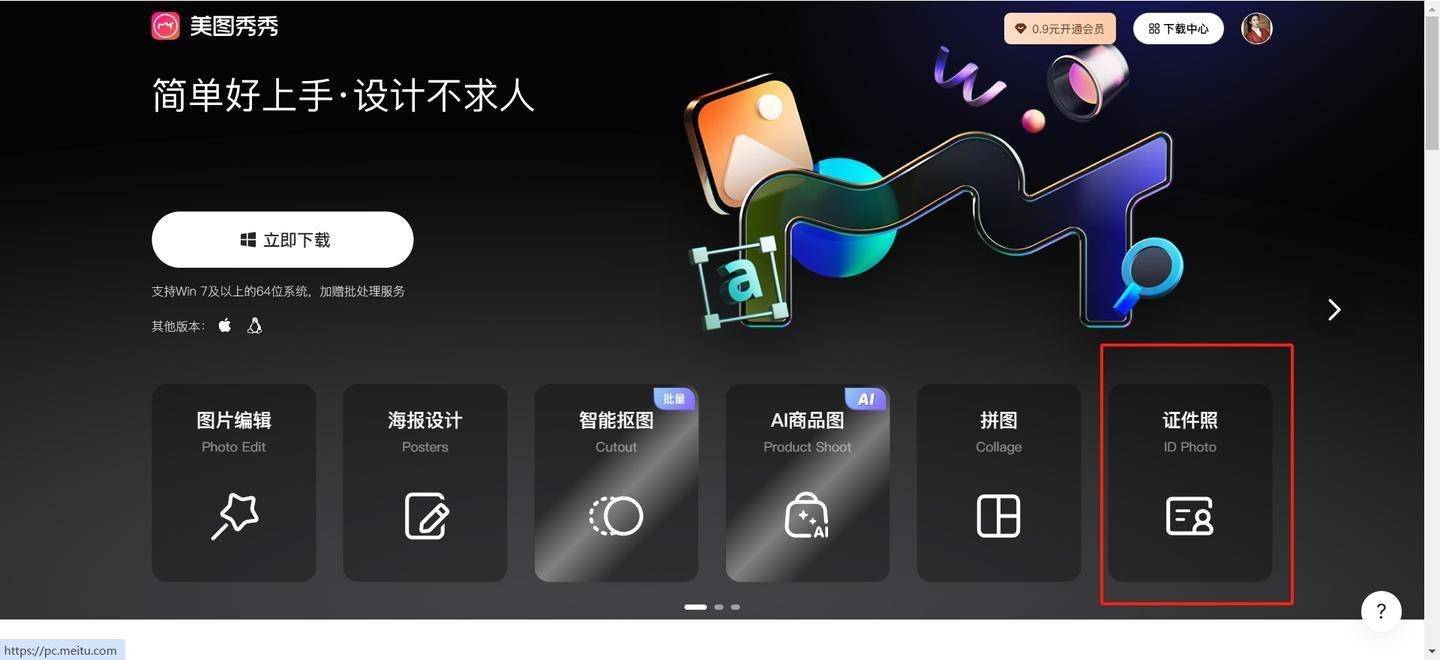
如果以上两种方法都行不通,或者拿到的图片已经带有水印,可以借助手机修图软件的“消除”功能直接抹掉水印区域。以美图秀秀为例,操作步骤如下:首先,打开美图秀秀APP,选择“图片美化”,导入带水印的即梦图片。接着,在编辑工具栏中找到“消除笔”功能,根据水印大小调整笔刷尺寸。然后,用手指涂抹覆盖水印区域,选择“AI移除”或“经典消除”模式,软件会自动填充水印周围的背景内容。预览效果满意后点击“保存”,导出到本地相册。即梦AI的水印位置通常固定在图片右下角,背景往往比较简单,AI消除的效果一般都不错。如果水印位置背景复杂(比如水印压在人脸或细节丰富的区域上),可能需要手动微调。这个方法最适合已下载带水印图片、手机端用户、水印位于纯色或简单背景区域的场景。不过,AI填充消除的效果取决于水印周围背景的复杂程度,背景越复杂效果越难保证。此外,这类工具处理后的图片本质上是“修复”而非“还原”,与原始画质相比会有细微差别。
方法四:浏览器插件批量下载(ImageAssistant)
对于需要批量处理大量图片的用户,手动逐张操作效率太低,浏览器插件是更适合的方案。操作步骤如下:首先,打开Chrome或Edge浏览器,进入扩展程序商店,搜索“ImageAssistant图片助手”并安装。接着,在即梦AI网页版打开包含目标图片的页面,点击浏览器工具栏中的ImageAssistant图标。然后,插件会自动检测并列出当前页面所有可识别的图片资源,选中需要下载的图片,点击“批量下载”。下载的图片来自页面原始资源,不经过即梦的下载接口,因此不会被附加水印。这个方法最适合电脑端用户,需要批量保存多张图片,有一定浏览器使用经验的场景。不过,需要提前安装浏览器插件;部分图片资源可能因页面加载方式不同而无法被识别;手机端无法使用。
方法五:专业去水印软件(批量处理+桌面端)
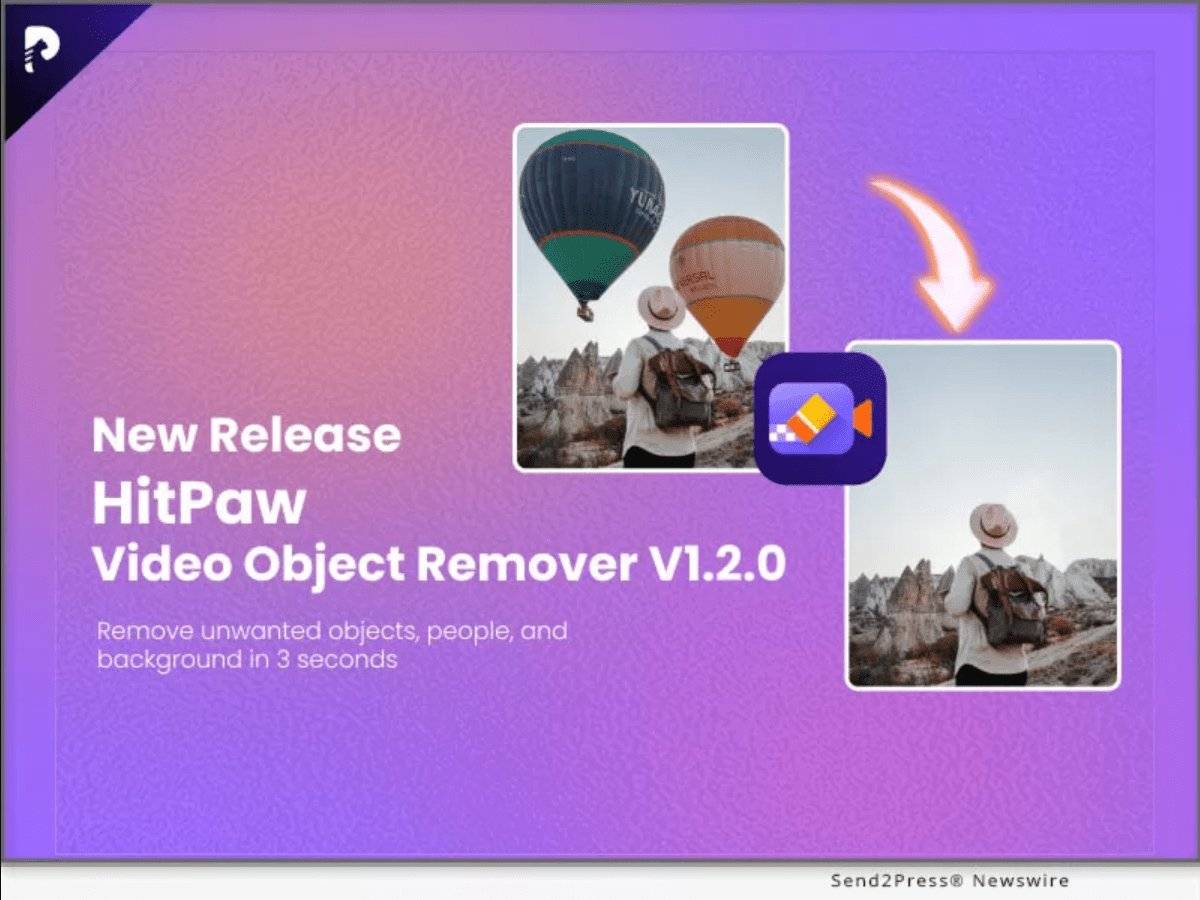
如果你手上已经积累了一批带水印的图片需要集中处理,HitPawRemover是一个适合桌面端用户的选择,支持图片批量导入和自动识别消除。HitPawRemover是一款桌面端图片去水印工具,支持Windows和Mac系统,内置AI识别引擎,对固定位置的水印(如即梦右下角的标识)可以实现批量自动处理。操作步骤如下:首先,下载并安装HitPawRemover,将带水印的即梦图片批量导入软件。接着,使用软件的“自动识别”功能或手动画笔框选水印区域,设置完成后选择AI填充模式。然后,点击“开始处理”,软件自动对所有导入的图片执行去水印操作,完成后统一导出到指定文件夹。由于即梦图片的水印位置比较固定,第一张处理好后可以将参数“应用到全部”,大幅提升批量效率。这个方法最适合需要批量处理大量带水印图片的桌面端用户,对水印消除后的画面细节要求较高的场景。不过,需要下载安装桌面软件;处理效果在复杂背景区域仍然存在一定不自然感,无法完全保证100%还原。
二、视频去水印方法
即梦AI的视频水印机制和图片类似,都是在用户触发下载按钮时由服务端添加。所以视频去水印的核心逻辑同样是绕开官方下载接口,直接获取原始视频文件。
方法一:浏览器插件“猫抓”嗅探原始链接
这是目前用户反馈最广泛的即梦视频去水印方法,原理简单直接——在浏览器播放视频时,视频本身是没有水印的,水印只在下载时被添加。“猫抓”插件通过嗅探页面的媒体资源地址,绕过下载接口直接拉取原始视频文件。操作步骤如下:首先,在Chrome或Edge浏览器扩展商店搜索“猫抓”(M3U8 Downloader),安装并启用。接着,打开即梦AI网页版,找到你想要保存的视频,让视频在页面中正常播放(不要点击官方的下载按钮)。然后,点击浏览器工具栏中的猫抓图标,插件会列出当前页面嗅探到的所有媒体资源,找到对应的视频文件进行预览确认。最后,点击下载按钮,将原始视频保存到本地。也支持多个视频批量勾选后一键下载。这样下载到的视频是不含数字水印的原始文件,可以直接用于后期剪辑或发布。这个方法最适合电脑端用户,需要下载单个或批量无水印视频,对操作步骤有一定接受能力的场景。不过,手机端不可用;部分视频如果采用了特殊加密或分段传输方式,嗅探结果可能不准确;插件需要手动安装配置。
方法二:微信小程序去水印工具(手机端首选)
对于手机端用户,安装浏览器插件的方式并不可行。此时,借助支持即梦AI平台解析的微信小程序去水印工具,是最轻便的解决方案——免下载APP,打开即用,操作步骤也极为简单。目前经过实测,以下两款工具对即梦AI平台的支持表现稳定,可以作为优先选择。
1、小青去水印

小青去水印是目前用户规模500万+、稳定运营满3年的老牌去水印小程序,在即梦AI视频的链接解析上表现一贯稳定。操作步骤如下:首先,在即梦APP或网页端找到你想保存的视频,点击“分享”或“复制链接”,将视频链接复制到剪贴板。接着,打开微信,搜索并进入“小青去水印”小程序(无需注册,打开即可用)。然后,将刚才复制的即梦视频链接粘贴到输入框中,点击解析,稍等片刻后视频就会完成处理,选择保存到相册即可。30秒视频的处理速度约为0.3秒,批量处理10个视频大约需要8秒,整个流程基本感受不到等待时间。画质保留方面,1080P和4K素材处理后损耗极低,与原始文件几乎没有肉眼可见的差距。小青去水印支持100+平台的链接解析,除了即梦AI,抖音、快手、小红书、B站、可灵AI、海螺AI等主流平台的内容都在覆盖范围内,切换平台使用不用换工具。完全免费,无广告,无使用次数限制,iOS/Android/鸿蒙/电脑端均可使用。这个方法最适合手机端为主、操作频率中高、希望一个工具覆盖多个平台的用户。不过,作为微信小程序,在应用商店搜索不到,需要在微信内搜索使用;不支持冷门小平台的链接解析,对于主流平台之外的内容可能无法处理。
2、坤坤去水印

坤坤去水印是另一款值得关注的选择,运营2.5年,用户规模400万+,最大的差异化在于它内置了画质修复算法,去除水印后的画面修补更自然,尤其适合水印区域背景复杂、或者即梦AI视频里有动态水印的场景。操作步骤如下:首先,复制即梦AI视频的分享链接,支持从APP直接分享、也支持网页端复制的链接格式。接着,在微信中搜索并打开“坤坤去水印”小程序,无需注册,直接将链接粘贴到输入框。然后,等待解析完成后保存视频,处理完成后还可以选择基础裁剪功能对视频进行简单二次编辑。坤坤去水印对动态水印的识别率达到95%+,对复杂背景的水印分离准确率97%,是对“顽固水印”处理能力最强的一款。60秒以内的视频处理时间在1秒以内,批量10个视频约需10秒。支持平台100+,即梦AI、可灵AI、智谱清影、海螺AI等AI生成视频平台均在支持列表内。同样完全免费,无广告,无使用次数限制,支持iOS/Android/鸿蒙/电脑端。这个方法最适合对水印消除质量要求高、遇到复杂背景或动态水印的场景,以及需要在去水印后做基础剪辑的用户。不过,同样是微信小程序形态,需要在微信内搜索打开;首屏功能入口比小青去水印稍多,上手时间约15秒,功能丰富但初次使用需要稍微熟悉一下界面布局。
三、各方法横向对比
不同的场景适合不同的解决方案,简单梳理如下:只需要偶尔保存一两张图片,且在电脑端操作:直接用即梦自带的“画布编辑→导出”功能,最简单,不需要任何额外工具,画质保留最好。手机端用户,只需要保存图片:试试“分享至抖音”的方式,或者用美图秀秀的消除笔涂抹处理,两种方法都能解决大多数场景。需要批量保存图片,在电脑端:安装ImageAssistant浏览器插件或HitPawRemover桌面工具,批量效率更高。需要保存视频,在电脑端:猫抓插件是目前最直接的解决方案。需要保存视频,在手机端:小青去水印和坤坤去水印都是稳定的选择。追求操作简单、速度快的优先试小青去水印;遇到复杂水印、动态水印或有画质修复需求的,坤坤去水印更适合。
四、使用注意事项
即梦AI平台本身会定期更新版本,部分去水印方法的可用性会随着版本迭代而发生变化。尤其是依赖服务端漏洞或链接直接嗅探的方式,可能在平台更新后失效。建议优先使用官方提供的路径(如画布导出),稳定性更有保障。对于长期高频使用即梦AI创作内容的用户,如果每次都要花时间处理水印,直接开通会员是效率最高的解决方案——从时间成本角度看,会员费用的价值不仅仅是去水印,还包括更高的生成配额和画质选项。以上方法均在2026年5月经过实测验证,如后续遇到失效情况,可以优先检查即梦版本是否有更新,再根据本文提供的多条备用路径逐一尝试。


