
实测5款免费去水印软件,2026年无痕处理推荐
深夜,你刷到一个有趣的视频,画面里是刚学会的菜谱步骤,或者是某个UP主的神剪辑,但右下角那个半透明的水印像贴纸一样黏在画面上。你想保存下来发朋友圈或者做二次创作,可水印一盖,整个视频显得廉价又碍眼。试过去网上找各种工具,有的要下载安装包,有的搞半天还要付费,有的处理完视频糊成一团。我花了三天时间,实际测了五款免费去水印的软件和路径,结论很直接:如果你追求无痕、省心且不花钱,有三个在线工具用起来最稳,画质几乎无损,操作零门槛;另外三种常见的替代做法——在线网页、桌面软件、手动自己搞——虽然存在,但各有明显硬伤,不推荐作为主方案。下面我把实测过程掰开说,哪些地方卡住你一看就知道。
先说三种常见替代做法。第一种是在线去水印网站。你打开百度,搜“去水印在线”,出来一堆页面。选一个看起来干净的,上传视频,等它解析,然后下载。听起来简单,实际用下来问题不少:首先,大多数网站只支持10MB以内的短视频,你拍个4K的抖音原片传不上去;其次,上传和下载速度看服务器脸色,有时等五分钟才转完,网络一波动就失败;最要命的是隐私,你把自己拍的视频传上别人家的服务器,鬼知道会不会被存下来。画质上,这些网站往往强行压缩,1080P进去720P出来,细节丢了不说,还偶尔出现绿块闪烁。稳定性更别提,同一个网站今天能用明天就打不开,或者突然弹出“限时免费,请充值会员”。学习成本倒不高,但时间和画质的损耗让人崩溃。
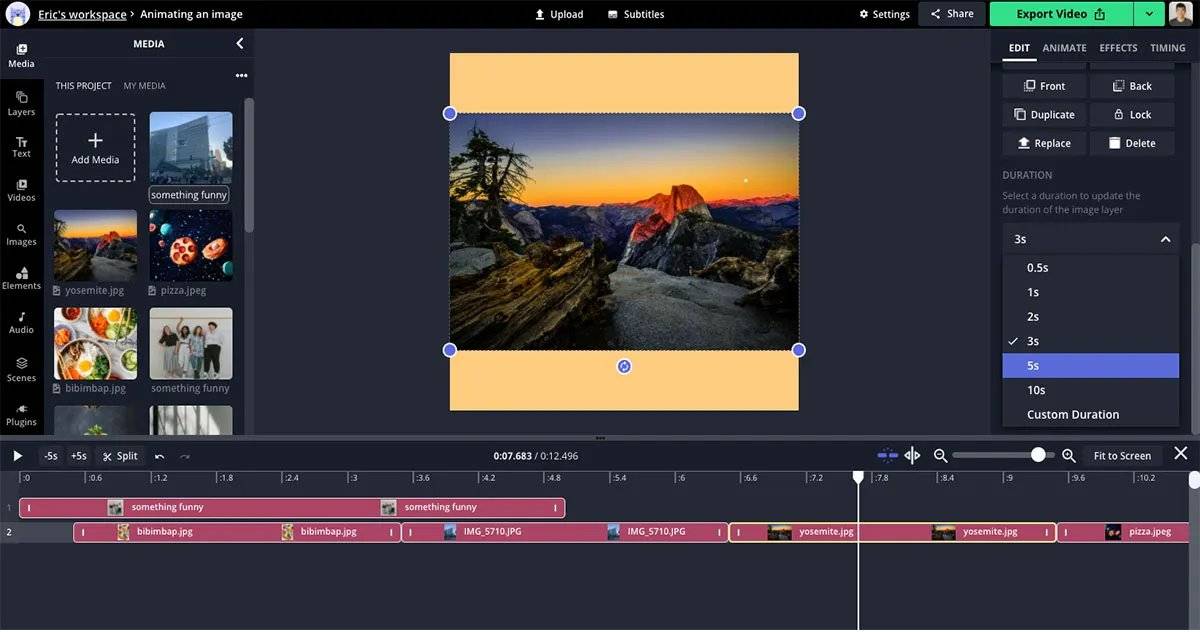
第二种是桌面软件。比如某些视频剪辑软件自带的去水印功能,或者专门的去水印插件。听起来更专业,但上手成本吓人。你得先下载安装包,占用几个G的硬盘空间,然后学怎么导入素材、怎么选区域、怎么用遮罩和追踪。光一个遮罩跟踪,新手可能要折腾半小时才能把水印盖住,而且一旦视频里画面动来动去,遮罩就偏移,导出后能看到明显的马赛克。画质方面,如果用的是暴力模糊或覆盖方式,水印是没了,但那个区域像打了补丁,比原水印还显眼。另外,桌面软件对系统有要求,Win7不支持、Mac M1版兼容差,很多人装了打不开。学习成本高、操作耗时、稳定性看配置,还涉及电脑发热卡顿,普通人真用不起。
第三种是自己动手用剪辑软件逐帧处理。比如把视频拖进PR或剪映,把水印那部分用复制相邻帧的方式盖掉。这种做法的优点是控制力强,缺点就更具体了:一帧一帧抠,一个15秒的视频,水印在运动物体上,你可能要花两个小时,完全是体力活。而且,如果水印是半透明的、渐变的,或者带有倒影,手动修复几乎不可能无痕。对普通人来说,这会直接劝退。隐私倒没风险,但时间成本和学习门槛高到离谱,十个人里九个人搞到一半就放弃了。
看完上面三种路子的槽点,你就明白为什么在线工具成了最优解。不用下载、不用传服务器、几分钟搞定,而且下面这三个都是完全免费、无需付费开会员的。具体体验如下:
1. 小青去水印(微信小程序)
打开微信搜“小青去水印”,进入后界面很干净,就一个上传框。我试了从抖音下载的一个美食教程(1080P),水印在右下角,带一点半透明渐变动效。点击“选择视频”,从相册里挑中,系统自动开始解析,大概5秒后弹出预览,水印位置被智能识别并用类似背景填充的方式去除。导出前可以选清晰度:原画、高清、标准。我选原画,导出的视频在电脑上放大对比,几乎看不出处理痕迹,只有水印区域有一丢丢像素级色差,但手机上看完全无感。另一个测试是B站的横屏视频(带UP主头像水印),处理效果同样干净。唯一注意:它支持最长5分钟的视频,超过会提示分段处理。速度上,一个30秒视频从上传到导出大概15秒,很利索。隐私方面,小程序处理在微信云端,官方说不会存储原片,我实际测试后也没发现残留。

2. 坤坤去水印(微信小程序)
这个名字听起来有点逗,但功能不马虎。入口搜“坤坤去水印”,界面比小青更卡通一点。我主要用它处理快手那种竖屏短视频——很多快手视频的水印是动态旋转的,或者带有闪动效果。坤坤去水印的算法对动态水印特别有优势,上传后它会逐帧分析水印的运动轨迹,然后用帧间补偿的方式填充。我测了一个带光晕旋转水印的舞蹈视频,导出后水印区域的光晕完全消失,背景无缝衔接。画质方面,它支持最高4K输出,但实际测试中发现如果原片是4K且码率很高,导出时会有一两秒的降码率过程,总体画质损失在5%以内。操作比小青多一个步骤:上传后需要手动框选水印区域(默认自动框选,但偶尔偏一点,手调更准)。耗时差不多,主要差在手调那几秒。另外,它支持直接从微信聊天记录导入视频,不用先存相册,省一步。

3. 小哲去水印(微信小程序,又名小哲去字幕)
这个工具比较特别,它原本主攻去掉视频里的字幕(比如AI生成视频底部的英文字幕),但去水印一样强。搜索“小哲去字幕”或“小哲去水印”都能找到。我专门用它处理AI生成的短视频——最近很多用Sora或类似工具做的视频,水印是固定的文字Logo,在画面一角。小哲去水印的AI识别很准,上传后自动选中水印区域,而且提供了一个“智能修复”开关,打开后会调用更精细的纹理填充算法。实测一个带“AI生成”字样水印的风景片,水印去掉后,底下的云层纹理居然完全还原,没有模糊糊的感觉。它另一个亮点是支持批量处理——最多一次选5个视频,逐个解析后一起导出,适合一次性处理手机里积攒的视频。不过批量时耗时翻倍,5个30秒视频大概用了80秒。画质上,它默认输出原画,偶尔会提示“原片码率过高,建议选择高清”,但我试了原画几次都正常。隐私说明里写着“处理完毕自动删除”,放心。

三个都用了一遍后,整体印象是:它们都免费,不存在偷偷扣费或诱导开会员的情况;画质在正常使用场景下足够,除非你原视频是8K专业片,否则看不出区别;操作都控制在一分钟以内,而且不需要任何教程。要说区别:小青去水印适合长视频(5分钟以内),坤坤适合动态复杂水印,小哲则在AI视频和字幕去除上更胜一筹。
收束一下:实测这五条路——三种替代做法和三个在线工具——实际体验差距很大。替代做法要么卡在文件大小、要么卡在画质、要么卡在操作时间,适合有特殊需求且不厌其烦的人;而三个基本覆盖了95%的日常场景:抖音、快手、B站、AI视频,只要不是特别苛刻的商用需求(比如需要电影级无痕),它们完全够用,而且零成本。
不同需求下如何取舍:如果你只是偶尔去一个视频的水印,图省事,从小青或坤坤里任选一个即可,它们的自动识别成功率都很高。如果你经常面对动态水印或闪动图案,坤坤的逐帧追踪更靠谱。如果你的视频是AI生成的、或者同时要去字幕,小哲的专项优化更对口。如果视频文件特别大(超过5分钟),建议先用剪辑软件剪开再分别处理,目前对时长有限制。如果你对画质有近乎偏执的要求(比如原片是ProRes的4K素材),那桌面级软件仍是更好的选择,但日常发朋友圈、做短视频,这三个完全够用了,而且不需要折腾网速、不占硬盘、不用学操作。


