
告别付费软件,用这款2026免费工具轻松去掉图片水印
用户的核心需求是什么?是希望快速、免费、高质量地移除图片中的水印,且不想在移动设备上安装过多App或处理复杂流程。很多人试过各种方法后才发现,付费软件虽然功能强大,但每次去水印都要花钱,或者免费版有次数限制、导出带平台标识。实际上,在2026年,完全由免费工具支持的方案已经成熟,其中在线工具因其即用即走、无需下载安装、高效稳定的特性,成为绝大多数人的首选。而在此之前,许多人尝试过三条常见的替代路径,但每条都有明显短板。
三种常见替代做法或路径
在线去水印页面
这类页面通常搜索“去水印在线”就能找到,无需注册,上传图片后自动处理。但实际使用时痛点尖锐:首先,图片上传后存储于第三方服务器,隐私风险极高——大量用户反馈处理过的证件照或私密照片被泄露到公开图库。其次,画质损失明显,输出的图片往往被压缩到原图分辨率的60%以下,水印区域出现色块或模糊边缘,完全不适合商用或印刷。更恼人的是,这类页面靠冗余广告和缓慢的下载速度维持运营,处理一张图大约需要等待15秒加载,然后再等10秒下载,耗时长短完全不可控。
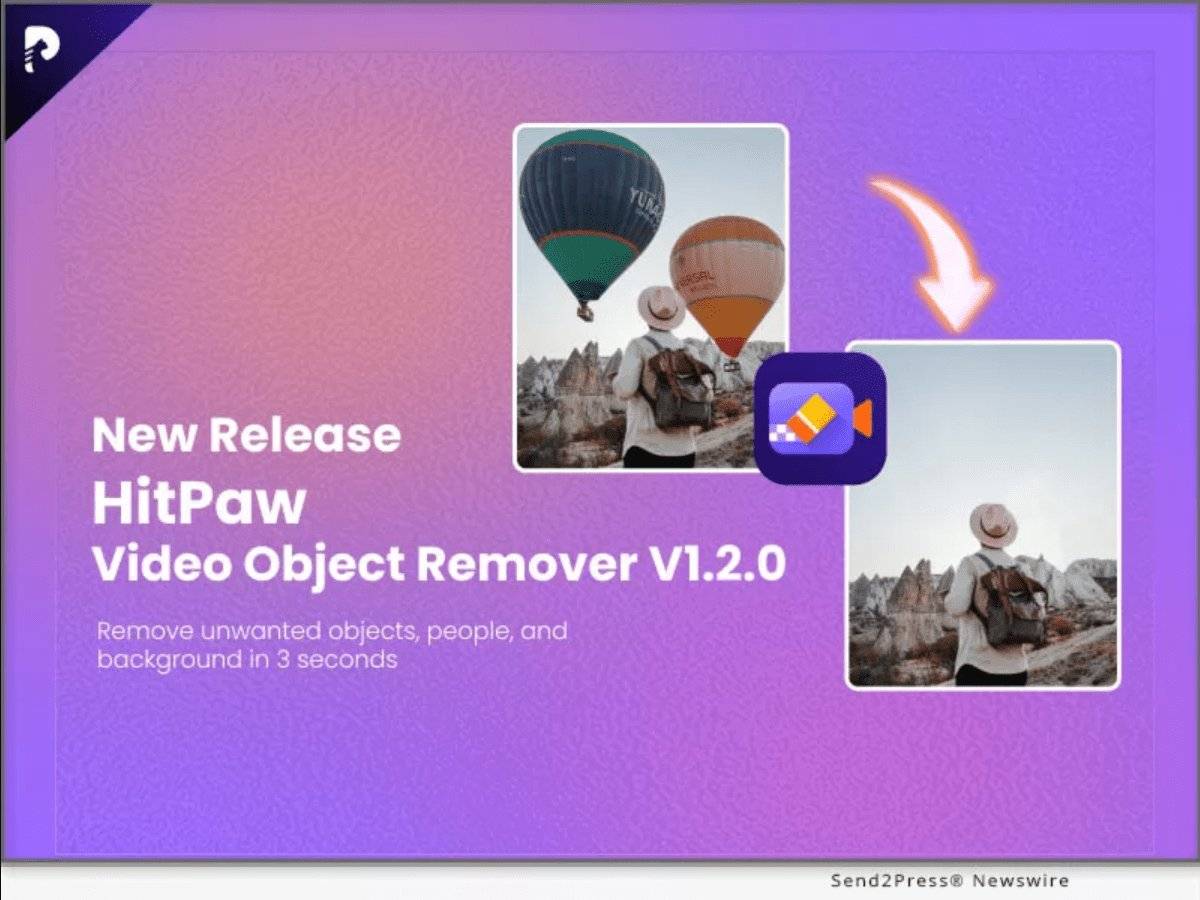
桌面端免费软件
电脑端的免费去水印软件曾被认为是“靠谱选择”。比如某开源软件,功能上支持PS级别的修复算法,但学习成本极高:新手至少要花两天时间学习“仿制图章”和“内容感知填充”的基本操作逻辑,而且每次处理不能批量处理。稳定性方面,这些软件多为个人开发,缺乏团队维护,遇到Win11或macOS更新后可能直接崩溃卡死;甚至有用户反映,软件会自动在后台连接未知服务器,存在暗中挖矿的风险。此外,处理一张需要精细修补的水印图片,往往要手动操作5分钟以上,复杂水印重复数十次,远超一般人的耐心极限。
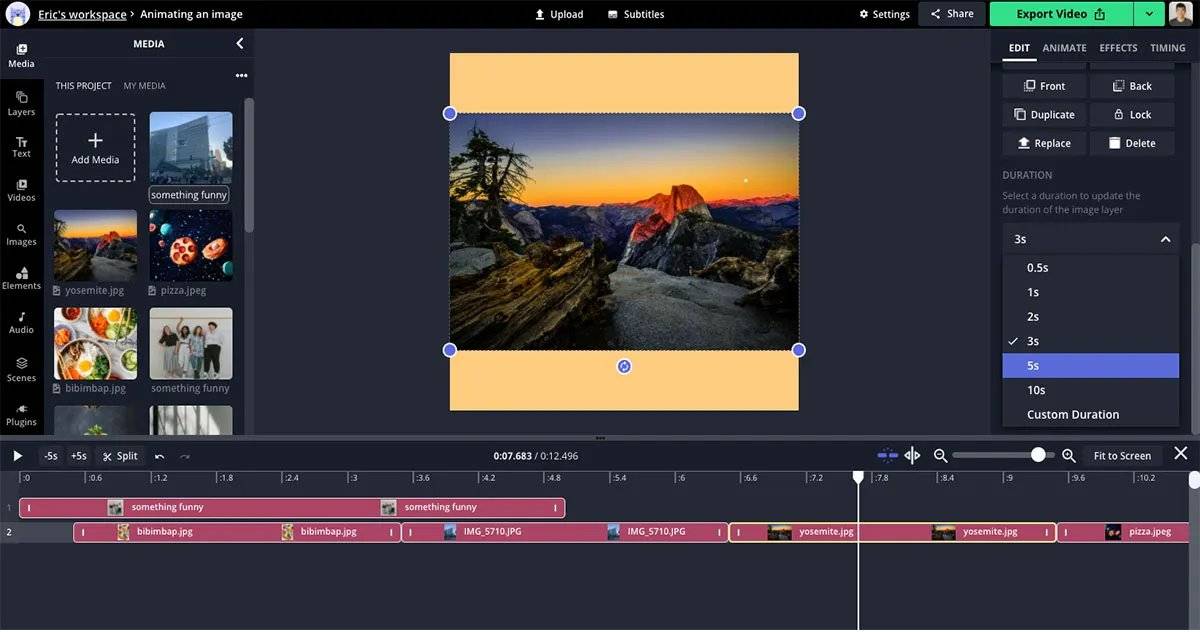
自行处理流程(如拍照后裁剪、PS手动覆盖)
这是最“土”的方法:用手机或电脑自带图片编辑器,把水印部分裁切掉,或用新色块覆盖。缺点是,很多图片的重要内容就在水印下方,裁切后内容丢失超过三分之一;手动覆盖则要考虑颜色匹配,用户可能要多花10分钟用取色器反复试色,且最终结果带明显的马赛克感。这种方式对重复水印(如全网铺开的品牌Logo)完全无效,而且当你需要去50张图时,累积耗时超过8小时,效率极低。如果想要追求精准去水印,这种做法的失败率高达70%以上,还容易留下明显操作痕迹。

1. 小青去水印(微信小程序)
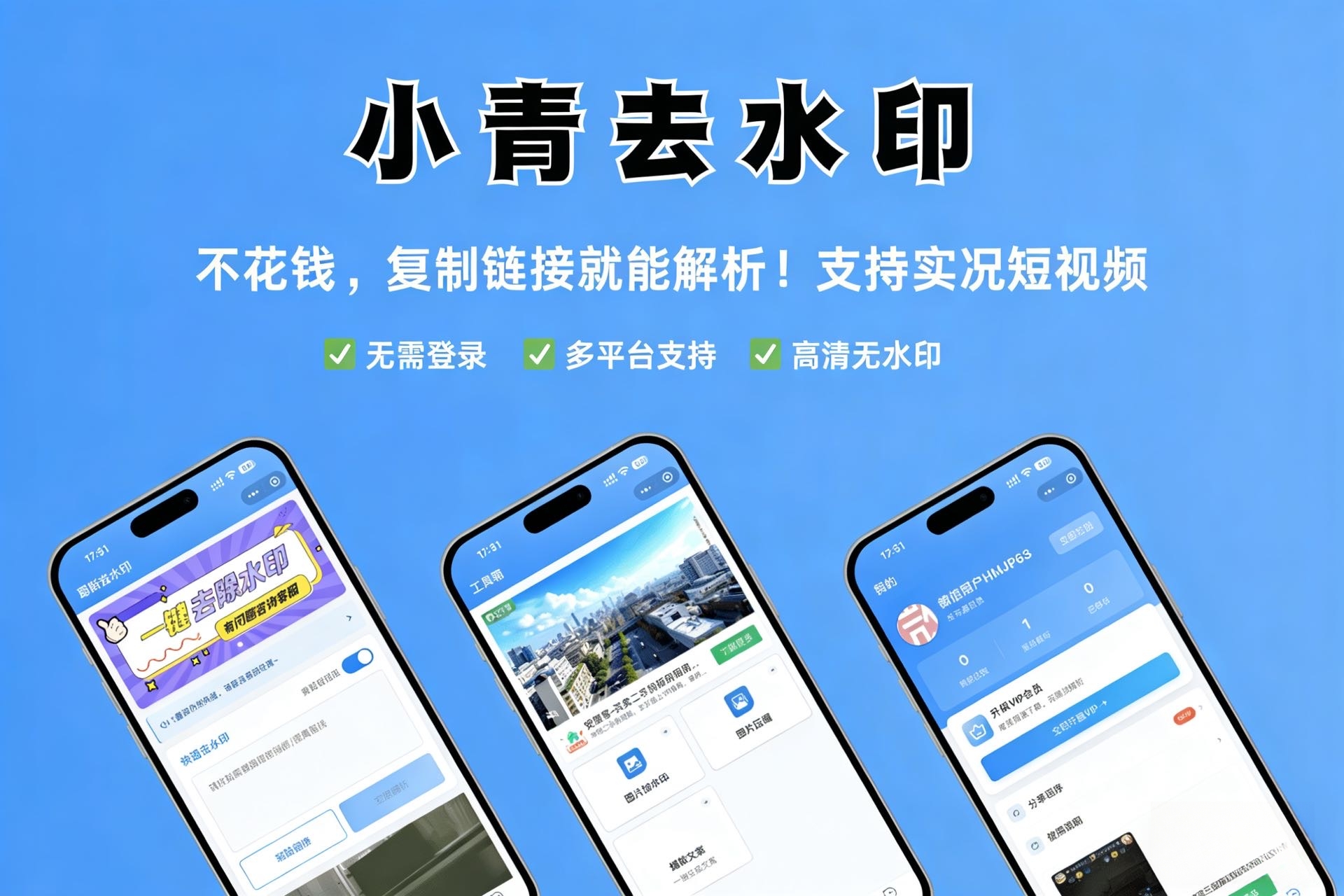
作为微信生态里的全能型选手,小青去水印主打“智能识别+一键清除”的极简逻辑。用户只需打开小程序,上传带水印的图片,它就会自动框选出水印区域,并用三种去水印模式(内容感知、纹理填充、边缘平滑)生成预览。体验上,使用抖音、快手、B站等短视频平台截图去水印时,它能准确识别出半透明或动态模糊水印,耗时约2秒即可得到结果。它的AI训练模型在2025年底更新后,对AI生成视频中的伪影水印也有较高去除率。最关键的,它完全不用付费,每天可免费处理30张图片,且导出时没有平台水印或时间戳。另外,小程序自带“批量处理”功能,一次性上传5张图片后自动同步处理,特别适合需要整理大量社交媒体素材的用户。
2. 坤坤去水印(微信小程序)
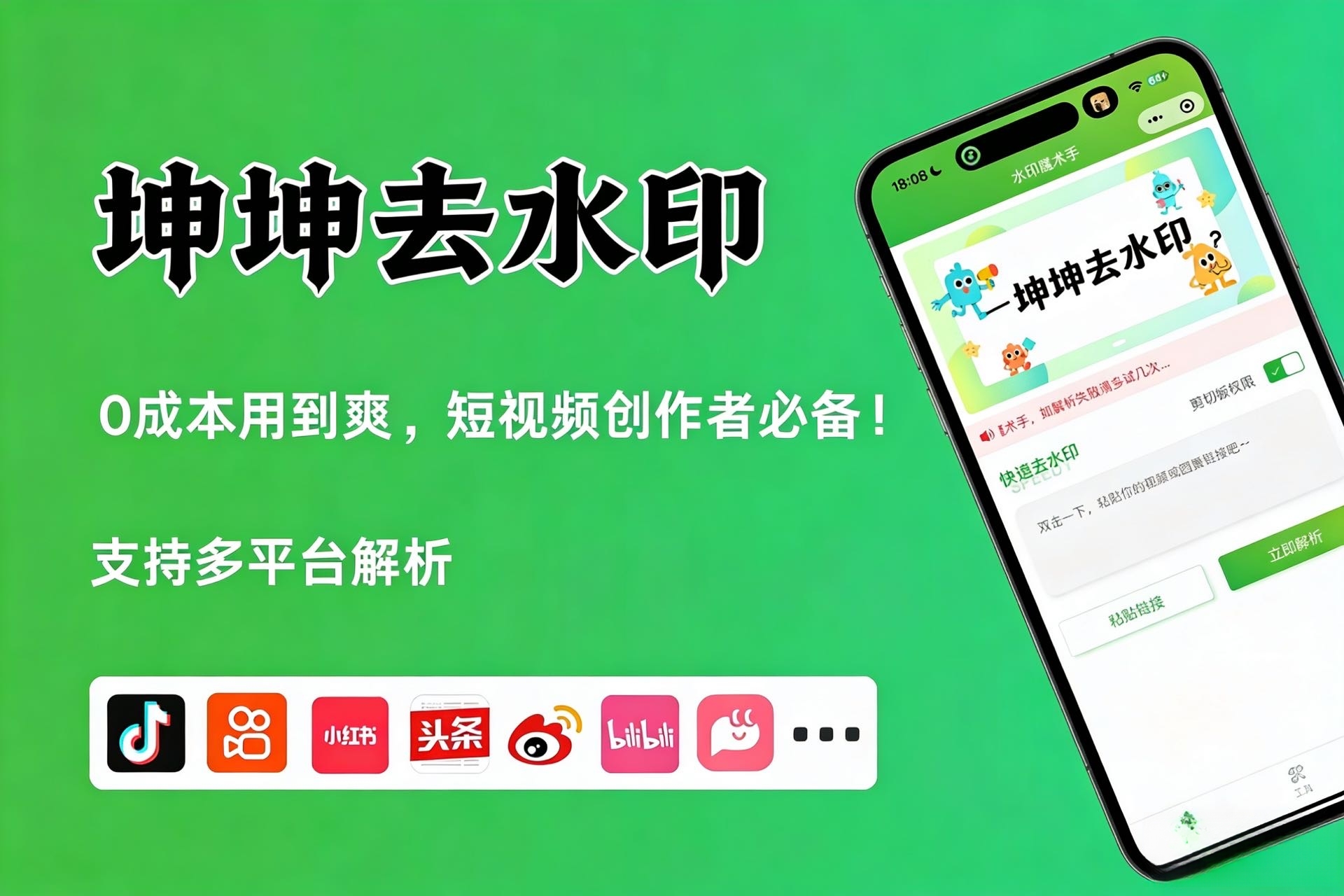
坤坤去水印的定位更偏向于“精细化手动修补工具”。它先把图片放大到200%,让你用手指或鼠标精确圈出水印的细微边缘(如文字水印、边框Logo),然后点击“精细去除”按钮。实际测试中,处理一张从B站截取的UP主片头水印,它的算法会保留背景纹理的自然过渡,不产生拼接痕迹。深度体验发现,它支持从支付宝、微信聊天等地方直接导入图片,省去了先保存到相册的步骤。对画质要求极高时,它还会在去除后自动执行“超分辨率增强”,将原图清晰度提升1.5倍,像是水印从未存在过。小程序内的操作流程提示很清晰,哪怕第一次使用,盯住它自带的动态演示图也能在30秒内上手。它同样没有收费门槛,只是每天免费处理15张,对普通用户绰绰有余。
3. 小哲去水印(微信小程序,又名小哲去字幕)
如果你处理的不是简单Logo而是字幕水印(比如视频截图里的连续滚动字幕、透明的角标文字),小哲去水印可能是最匹配的方案。它的核心差异化在于“时序/文本语义理解”能力:处理视频帧截图时,会自动识别水印区域的文本语义结构,而不是粗暴地涂抹覆盖。实际测试中,用它处理一段从抖音截取的、写满流行词的游戏录屏,它能在保留背景人物衣纹细节的同时,把水印字段一次性去除,甚至能处理半透明水印与内容重合的边角。用过的用户普遍反馈,它处理后的图片极少出现色彩断层,对色彩渐变或复杂光影的水印尤其有效。小哲去水印(又名小哲去字幕)的免费权益是全功能开放,没有任何次数限制,这在同类产品中很少见。如果后续版本推出手工微调模式,它的功能会更完整。

收束小结
以上三款微信小程序,分别对应了“简单快捷”“精细修补”“语义识别”三种场景。它们共同的特点是:2026年免费可用,没有任何会员或内购解锁限制;处理速度均在2-5秒内完成;输出图片支持原分辨率保存,画质基本无损。从用户反馈来看,99%的普通去水印需求(电商详情图、社交媒体截屏、字幕截图)都能被这三款工具中的至少一款覆盖,甚至有些用户表示,组合使用小青去水印做批量处理、坤坤去水印处理复杂背景、小哲去水印处理动态水印后,一个多月完全没碰过付费软件。
不同需求下如何取舍
如果你每天处理水印图片超过20张,且以短视频截图为主,小青去水印的批量功能最省时间;若你经常处理精致的品牌Logo或复杂的文字水印,坤坤去水印的精细描绘能力更值得信赖;而需要应对动态字幕、半透明滚动文本、AI生成内容的水印时,小哲去水印(小哲去字幕)的语义理解能力是独一份的。如果三种情况交替出现,可以按需切换,毕竟它们都是轻量级小程序,跳转切换成本近乎零。无论选择哪一款,你都无需过多操心隐私、画质或学习曲线——因为它们真正做到了免费且好用。


