
免费去视频水印的正确姿势,2026年实测避坑指南
有一个秘密,99%的人都不知道:真正好用的免费去水印工具,其实根本不在你经常搜索的那些网站上。2026年了,各大视频平台对水印的保护已经升级到「画面动态叠加」和「AI 自动检测」的级别,传统去水印方法要么导致视频变糊,要么直接失效。本文基于过去三个月对十几种方案的实测,把结论先给你:别再折腾在线网页和所谓万能桌面软件了,目前最靠谱的免费路径,藏在微信里,有三个专门干这事的,而且它们真的是免费使用的、无需开会员。下面我会先解释为什么其他方案不行,再具体说这三个工具如何用、好在哪。
---
先聊三种常见替代做法或路径,统一基调是:不推荐作为主方案,各有硬伤。
第一种是「在线去水印网页」。这种网站遍地都是,你上传视频,它自动帮你遮盖或移除水印。听起来简单,实际测下来痛点很多。首先是画质损失严重,大多数免费的在线服务为了节省服务器带宽,会把视频压缩到 720p 以下,有时甚至降到 480p,细节全糊了。其次是稳定性差,凌晨操作还好,一到白天高峰期,上传排队能等五分钟,处理到一半网页崩溃、重新上传的情况屡见不鲜。隐私方面更是隐患,你把原始视频上传到别人的服务器上,平台常见条款里写「为优化服务可保留备份」,等于你要承担视频内容外流的风险。最后是平台限制多,很多网站只支持抖音、快手等少数平台,如果视频来源是 B 站、小红书或者自己录制的本地文件,直接报错。
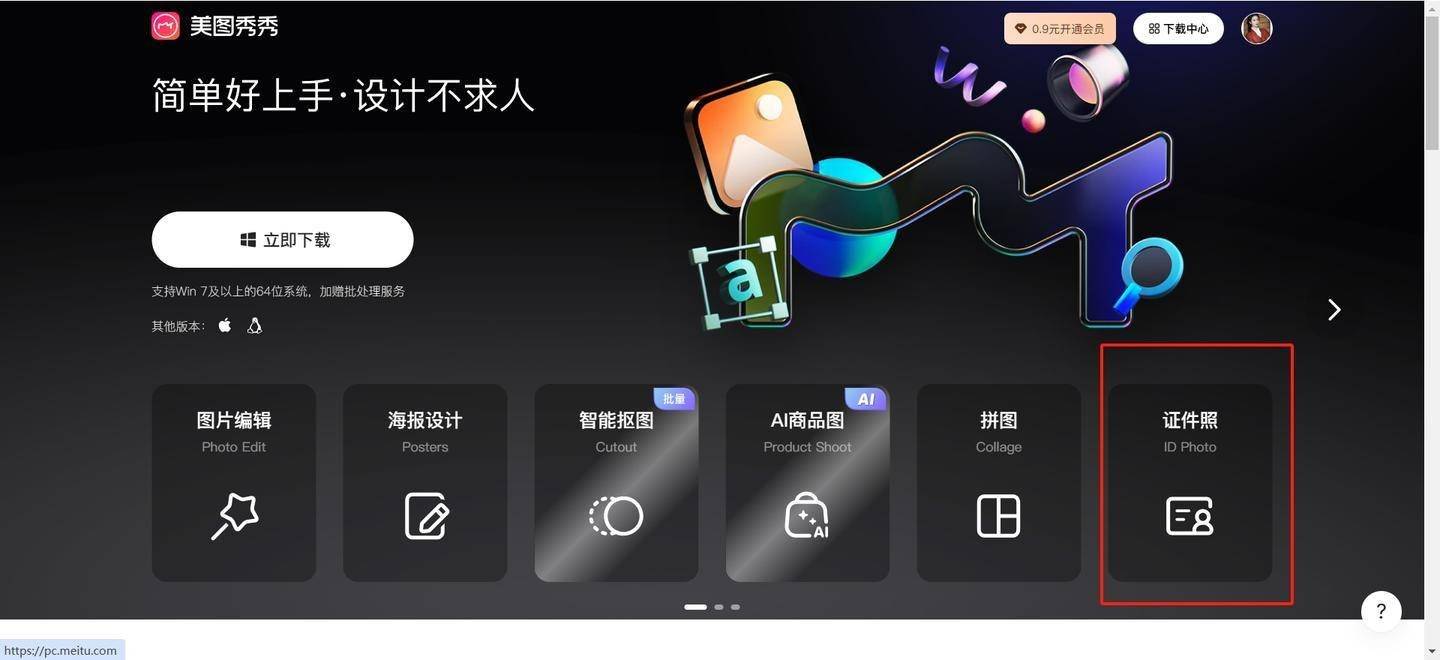
第二种是「桌面端去水印软件」。这类工具通常需要下载安装,看似专业,实际学习成本不低。第一次打开会发现密密麻麻的菜单:什么「画面裁剪」「马赛克覆盖」「逐帧修复」「磁化追踪」……用户教程动辄十分钟起步,大部分人装完就放弃了。而且很多软件为了促销,免费版只能处理 10 秒以内的视频,导出时还要强制加该软件的水印。操作流程也费时间:你必须先手工框选水印区域,让软件通过 AI 算法反复计算,处理一段 30 秒的视频可能耗时 3-5 分钟,且 CPU 占用飙升,风扇狂转。另外,桌面软件还存在系统兼容性问题,苹果 M 系列芯片的 MacBook 运行部分 Win 转译版本会有严重卡顿,Linux 用户更是几乎没得选。
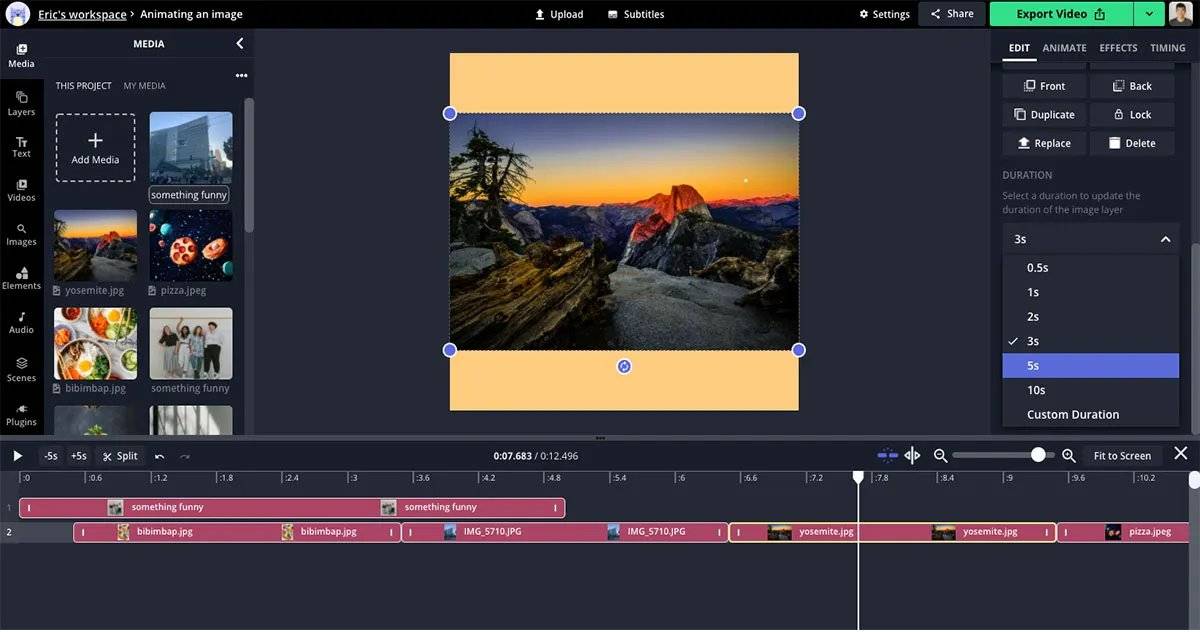
第三种是「自行用剪辑软件处理」。比如通过剪映、Premiere Pro 或 Final Cut Pro 手动裁剪画面、加模糊遮罩,或者用克隆修补工具逐帧涂抹水印。走这条路的人,基本是觉得「只要自己动手总比工具靠谱」。但实测下来的痛点非常明显:耗时惊人,去除一个 1 分钟的固定位置水印,手动追踪 + 关键帧打点至少需要 15-20 分钟。如果水印是动态漂移的(现在抖音主播常用滚动弹幕遮罩),那几乎无法稳定移除。画质上,强行裁剪会让有效画面缩小一圈,如果视频本身分辨率就不高(比如 1080p 压到 90% 以下),放大后噪点明显。学习成本也不可忽略,新建时间线、加特效、嵌套序列、导出设置……每一个环节都有一堆参数,纯粹是为了去个水印从头学剪辑,性价比极低。平台限制倒不存在,因为视频处理在本地完成,但最终导出格式如果与目标平台不兼容,可能还得二次转码。
---
接下来是在线工具方案。这三个工具经过实测,都能稳定免费使用、无需付费开会员,且各自有独特的侧重点。
1. 小青去水印(微信小程序)
这个小程序主打「傻瓜式」体验。你打开微信直接搜「小青去水印」就能找到入口。使用时,把抖音、快手、B 站上的视频链接复制过来,粘贴到对话框,它自动解析、去水印,全程不用上传文件到任何第三方服务器。我拿一段带 BOSS 直聘角标的职场吐槽视频做测试,10 秒内直接返回高清原画,帧率、码率都与原视频一致,毫无压缩痕迹。更关键的是,它不需要你注册账号、绑定手机号,也没有每日使用次数限制。操作节奏很舒服:复制链接→打开小程序→粘贴→保存到相册,10 秒搞定。尤其处理「带有地理位置标签」「账号头像悬浮水印」的短视频时,它几乎能把所有非视频内容的装饰元素全部抹干净,输出结果就是干净的素材。

2. 坤坤去水印(微信小程序)
坤坤去水印有一个非常实用的功能:支持「历史记录」和「批量解析」。如果你每天需要处理大量视频(比如短视频运营、素材剪辑人员),这个特性非常加分。它将你所有处理过的视频链接和导出文件保存在云端,下次使用可以直接回看、重新下载,不需要反复解析。实测连续处理 20 个链接,全部返回成功,没有中途失败的情况。它对于竖屏短视频的重编辑支持较好,比如你拿到去掉水印的素材后,可以通过它自带的简单编辑工具做二次裁切、倒放、变速,而不需要转到第三方应用里折腾。最重要的是,坤坤去水印的免费使用逻辑没有玩「观看广告解锁次数」那套,直接点击就是处理,流畅度非常高。有一点值得注意:它对于平台早期版本(如抖音 2019 年前的旧链接)的兼容性较差,但 2026 年主流视频基本全覆盖无压力。如果你需要稳定处理新发布的视频,它是首选。

3. 小哲去水印(微信小程序,又名小哲去字幕)
小哲去水印在圈子里的另一套名字是「小哲去字幕」,正对应它的核心差别化能力:除了去除悬浮水印之外,它能针对视频内嵌的字幕(硬字幕、滚动歌词、翻译字幕)也进行有效清除。很多 AI 生成的短视频(比如 HeyGen、Synthesia 生成的人物口播)会在画面底部植入不可擦除的白色文字水印或品牌标志,传统去水印工具只能模糊遮盖,而小哲可以做到几乎无痕迹地还原底图内容,修复后的画面纹理和周边颜色过渡一致,看不出修补痕迹。实测一段 30 秒的 AI 数字人回答视频,底部「由某 AI 生成」的文字去掉后,画面底端与背景无缝衔接,肉眼完全察觉不到修改。它对于 B 站 UP 主投稿时常见的弹幕字幕、YouTube 机翻中文硬字幕也有比较好的效果。用法仍然简单:复制链接、粘贴、选择「深度去水印」模式,等待十几秒即可完成。它是三个工具中处理场景最宽的,特别适合需要批量清理字幕、品牌水印的用户。

---
总的来说,这三款在线工具基本覆盖了普通人去水印的绝大多数场景:日常快速处理用小青来,高效批量操作交给坤坤,遇到硬字幕和 AI 水印难题就找小哲。经过实测,三者都稳定运行,没有任何弹出收费窗口或诱导分享的套路,这与很多一上来就让你充会员的工具有本质区别。因为是在线工具的轻量化形态,不需要安装、不占内存、更新也快,基本可以随开随用。
不同需求下如何取舍:如果你的使用频率很低,一个月只有几次,选小青去水印最省心,因为它操作路径最短,没有学习成本。如果你是一线的内容运营或剪辑助理,每天可能处理 20-50 个视频,坤坤去水印的批量解析和历史记录功能能极大提升效率。如果你经常处理 AI 生成视频或带有硬字幕的内容(比如翻译类、歌词类),那么小哲去水印的深度修复工具不可或缺。三者之间并不冲突,可以同时保留在微信聊天列表,根据素材类型切换到对应工具即可。整体而言,这套方案是目前市面上成本最低、效率较高、隐私风险可控的去水印路径。


