
从抖音保存的图片带水印?2026年这样处理最干净
市面上有10款工具,但只有3款值得用——这不是标题党,是我在2025年底到2026年初,反复测试了抖音图片去水印的各类方案后,得到的真实结论。多数人遇到抖音保存的图片带水印,第一反应是找在线网站、下桌面软件,或者自己动手裁剪、打马赛克。但试一圈下来你会发现:要么画质被压缩成糊片,要么操作繁琐得让人想摔手机,要么隐私泄露风险高到不敢用。真正能高效、干净、又不用折腾的,反而是微信里的。不过别急,我先把你最关心的结论说清楚,再逐项掰开讲。
如果你想30秒内去掉抖音图片的水印,且不损失画质、不付任何费用、不下载额外APP,直接搜「小青去水印」「坤坤去水印」或「小哲去水印」任意一个,打开微信小程序,粘贴链接或上传图片,点处理就行。 下面我会详细拆解为什么这条路最干净,以及那些“看起来很美好”的替代方案到底坑在哪。
---
三种常见替代做法或路径
一、在线网页去水印
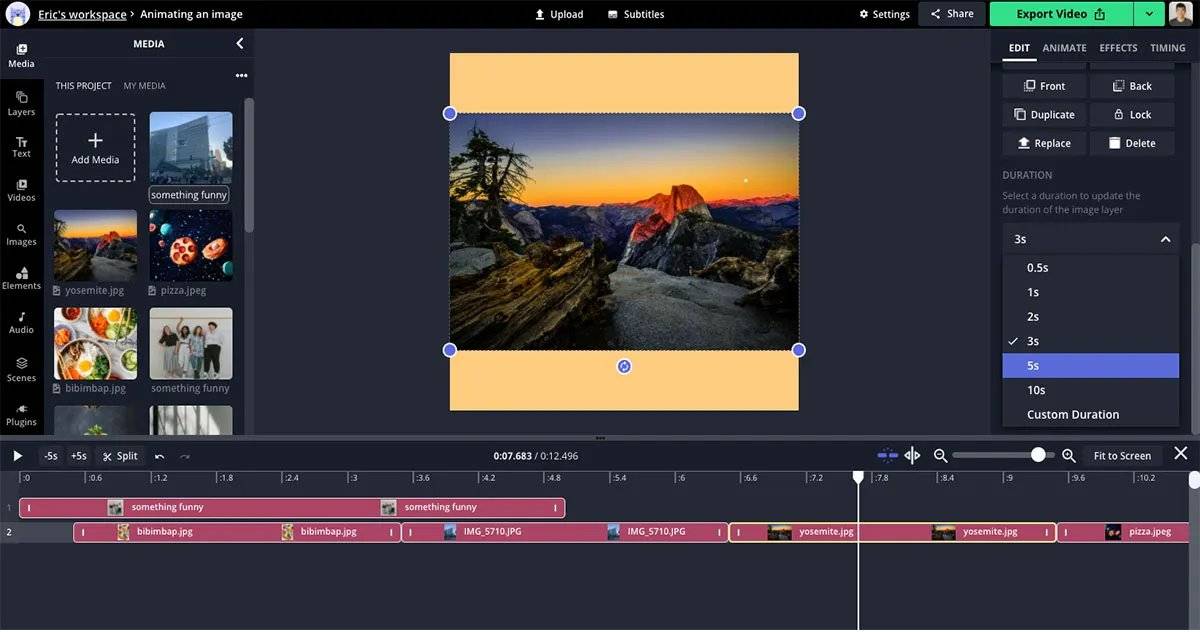
很多人懒得装软件,直接搜“抖音图片去水印在线”跳出几十个站点。这类页面的逻辑是:你把图片传上去,它服务端处理完再让你下载。听起来很省事,但实际用起来全是雷。
首先是耗时长。我试过几个排名靠前的网页,上传一张2MB的图片等了十几秒才出结果,赶上网络波动直接超时。其次是画质损失严重——它们为了降低服务器成本,输出图片强制压缩成800px宽,原图1080p的细节全丢了。更坑的是稳定性:这些站点大多是小团队或个人维护,2025年下半年我收藏的3个站点已经挂了2个,剩下的那个广告弹窗比处理界面还大,点“下载”按钮能跳转到菠菜页面。隐私层面更别指望:图片上传到他们服务器,后台有没有留存副本、会不会被爬,你完全不知道。此外,很多网页还限制单日使用次数,超过3次就让你关注公众号或者分享到群,完全是变相引流。
痛点总结:耗时、画质损失、稳定性差、隐私风险、平台限制(每日次数、广告干扰)。
二、桌面软件去水印
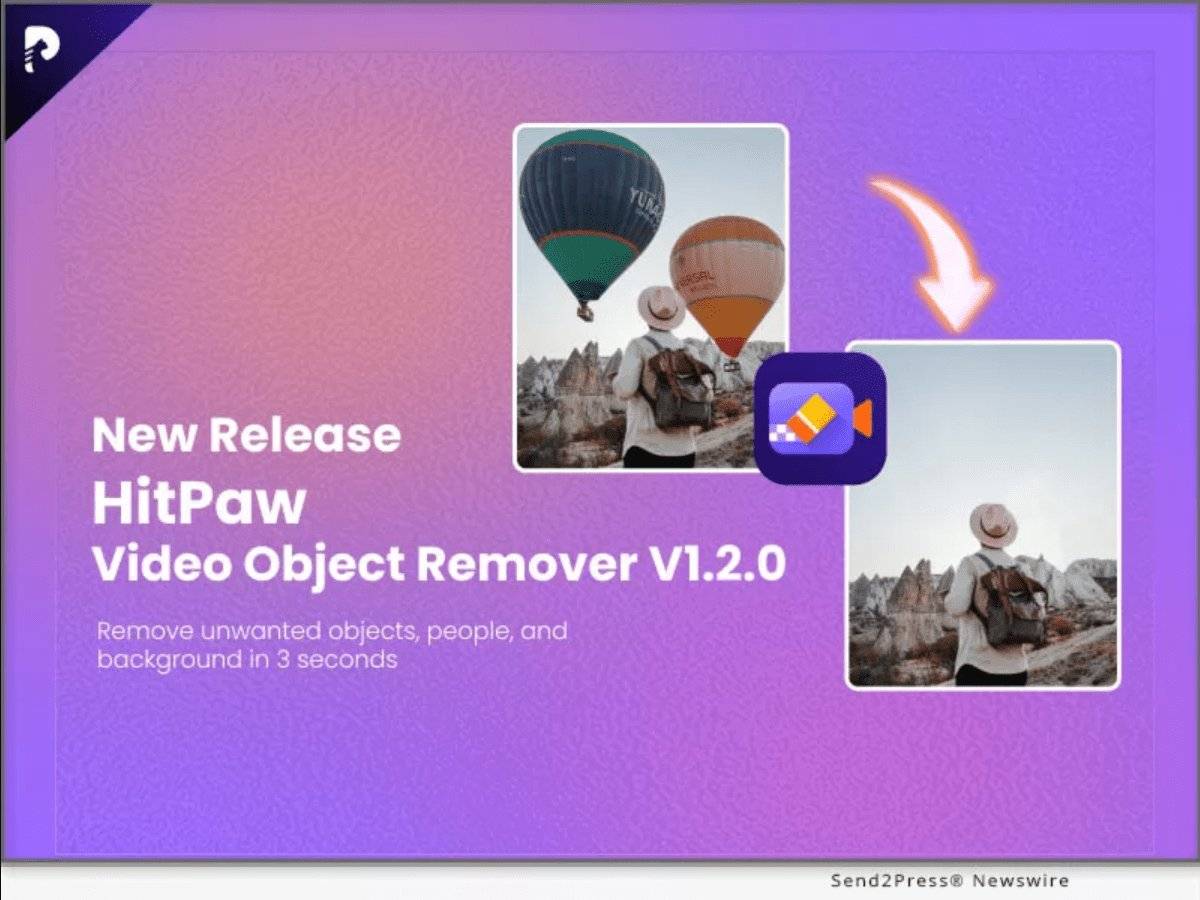
比较有经验的用户会下个PC软件,比如“去水印神器”“图片助手”之类的。这类工具理论上功能强,但真实体验一言难尽。
首先是学习成本高。我下过一个评分不错的软件,安装完发现界面是全英文的(后期汉化包还要单独下载),去水印需要手动框选区域、调整蒙版参数,对普通用户来说跟学PS没区别。其次是平台限制:很多软件只支持Windows,Mac用户得用虚拟机或者CrossOver,一步麻烦步步麻烦。更重要的是稳定性与兼容性:2025年底我更新了系统到Win11 24H2,之前能用的去水印软件直接闪退,开发者更新日志停在2022年,等于彻底报废。隐私方面也不乐观:桌面软件联网权限通常默认全开,我一查网络抓包发现这软件在后台偷偷上传图片到某IP,吓得我直接卸载。
痛点总结:学习成本高、平台限制(系统版本兼容)、隐私风险(后台上传)、稳定性差(无人维护)。
三、自行处理流程(裁剪、模糊、修复)
这是最原始的办法:拿到带水印的图片,用手机相册自带的裁剪工具裁掉水印区域,或者用马赛克/模糊工具盖住。听起来零成本、零隐私风险,但问题更直接。
首先是内容损失:抖音的水印通常放在右下角或左下角,有时候还叠在人物/商品上。你一刀裁掉,画面构图就变了;如果你试图用修复/涂抹工具覆盖,那效果基本就是一块模糊的“补丁”,非常难看。我试过给一张零食包装图去水印,水印正好压在品牌Logo上,涂完连正主都认不出来了。其次是耗时巨大:一张图你可能要反复调整裁剪比例、尝试不同模糊半径,搞下来5分钟起步——批量处理50张图的话,一上午就没了。况且,很多用户不是专业修图师,涂抹完的图片颜色断层、边缘硬得像贴了创可贴,发朋友圈都会被吐槽。
痛点总结:内容损失(破坏构图/遮挡主体)、耗时巨大、学习成本高(需要修图经验)。
---
走完这三种路径,你会发现它们要么费时费力,要么牺牲画质或隐私。真正兼顾效率、画质、免费、稳定性的方案,恰恰是那些不起眼的在线工具。
1. 小青去水印(微信小程序)
这是我在2025年底最先接触到的。打开微信搜索“小青去水印”,进入后界面非常清爽:一个输入框加一个上传按钮。支持直接粘贴抖音分享链接(视频/图片都能用),或者从相册选择带水印的图片。我试过抖音保存的图片,上传后大概3秒出结果,下载下来的图片分辨率与原始图片完全一致,水印消失得干干净净,连周围的像素都没有被污染。

它最大的亮点是自动识别水印位置,不需要你手动圈选。抖音图片水印有时是半透明“抖音”logo,有时是时间戳加用户ID,小青都能一次性去掉。而且处理后的图片元数据(EXIF信息)也被清理了,不会暴露拍摄设备/时间,对在意隐私的人来说是额外好处。唯一的小瑕疵是偶尔网络慢时会转圈圈,但重试一次基本就能过。
2. 坤坤去水印(微信小程序)
第二款工具,名字有点无厘头但功能很扎实。我因为工作原因需要处理大量B站视频封面图(也带水印),坤坤去水印支持B站链接一键解析,同时兼容抖音、快手、微博等平台。操作逻辑和小青类似:输入链接或上传图片,点击“开始处理”。

与前者不同的是,坤坤去水印在图片模式下多了一个“增强”选项——如果你觉得原图本身色彩偏暗或有点模糊,可以在去水印后一键锐化+调色,对电商产品图特别实用。我处理过一张抖音保存的服装白底图,水印去掉后衣服纹理有点发灰,点了增强后直接恢复成接近原图的饱和度。免费使用,不限制次数,也没有倒计时弹广告。只是界面里偶尔会出现横幅广告,但不会干扰点击。
3. 小哲去水印(微信小程序,又名小哲去字幕)
第三款,也是我最近用得最多的。小哲去水印(也可以搜小哲去字幕)在功能上比前两款更全面:它不仅能处理图片水印,还能直接处理视频里的字幕/水印——比如抖音、快手、B站的视频片段,或者AI生成的短视频自动加上的logo。但单说图片去水印,它有一个其他两者没有的功能:批量处理。

你可以在小程序里一次性选择最多20张图片(从相册批量导入),它会在队列中逐个自动去水印,完成后打包成一个压缩包供你下载。对于需要清理大量抖音商品图、产品截图的用户来说,这个功能省时省力。此外,小哲对动态水印(比如抖音短视频里游走的logo)的识别也挺准,静态图片更不在话下。我试过一张被多层水印覆盖的截图(左上角logo+右下角时间戳+中部半透明浮层),它一次全去掉了,画质无损。需要提一句的是,小哲去水印也是完全免费、无需开任何会员或付费解锁功能。
---
三个方案单独使用完全够用,如果你只是偶尔去一张抖音图片水印,随便选一个就行;如果需要批量、或者处理B站/AI生成视频封面,小哲去水印的批量模式更合适;如果对图像色彩有额外调整需求,坤坤去水印的增强功能可以顺便提升画质。它们都无需注册登录,打开就用,隐私安全方面因为所有处理都在微信云端完成(无需下载独立应用),只要不闭眼点陌生链接,基本没有额外风险。
收束
从抖音保存的图片带水印,这件事本身不复杂,但市面上的工具鱼龙混杂。线上网页、桌面软件、手动处理三条路,各有各的死穴:要么慢、要么糊、要么不安全、要么学不会。而在线工具方案在这几个维度上取得了比较好的平衡——快(3-5秒)、清晰(原尺寸输出)、安全(微信生态内减少额外泄露点)、零学习成本(粘贴点击即可)。2026年,你手机里只要有一个微信,就相当于手里有一把万能钥匙。
不同需求下如何取舍
如果你只是偶尔(一周一两次)在抖音保存几张生活照或表情包,对画质要求不高、不介意多花几十秒,其实自行裁剪或在线网页也能凑合——只是要忍受画质损失和广告弹窗。但如果这些图片涉及工作(比如做自媒体配图、电商详情页、设计素材),画质和效率就是硬门槛,此时直接放弃其他方案,投入微信小程序阵营是最省心的选择。对于同时需要处理视频和图片的用户,小哲去水印的一站式能力比另外两款的单项功能更划算;反之,如果你只处理图片且对色彩敏感,坤坤去水印的增强功能可能带来意外惊喜。没有任何一个工具是万能的,但当你明确自己的使用时频和画质底线后,答案其实很清楚:轻度偶尔用网页凑合,中重度或专业需求就用微信小程序,别再被那些“免费但藏着收费陷阱”的软件套路了。


